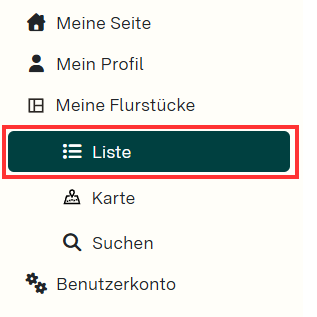
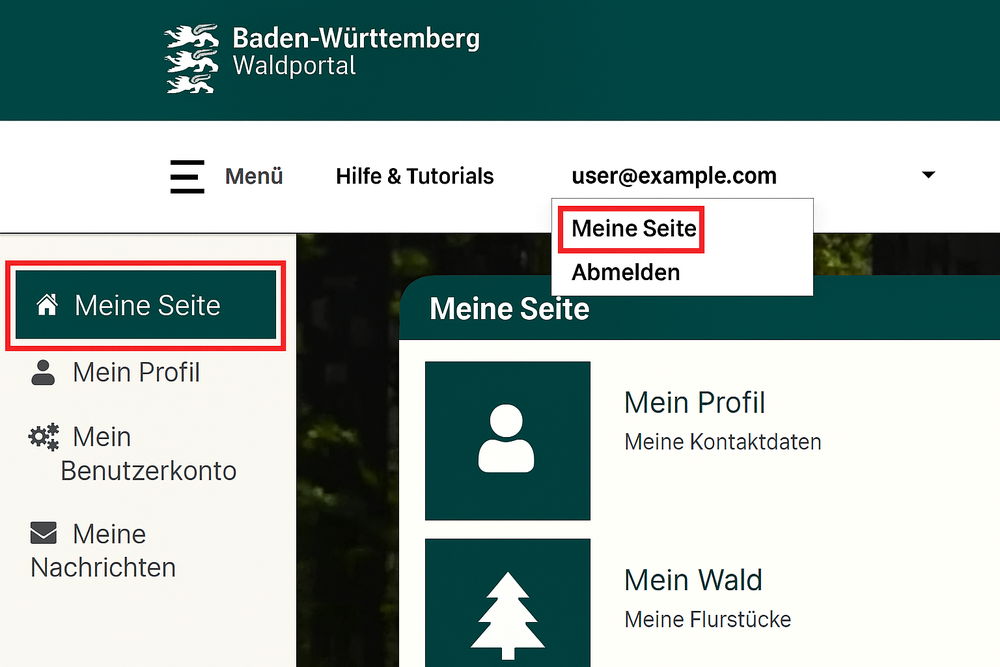
Öffnen Sie "Meine Seite". Dazu müssen Sie im Waldportal angemeldet sein. "Meine Seite" erscheint oben nach dem Login oder mit Klick auf den Profilnamen in der Menüleiste.
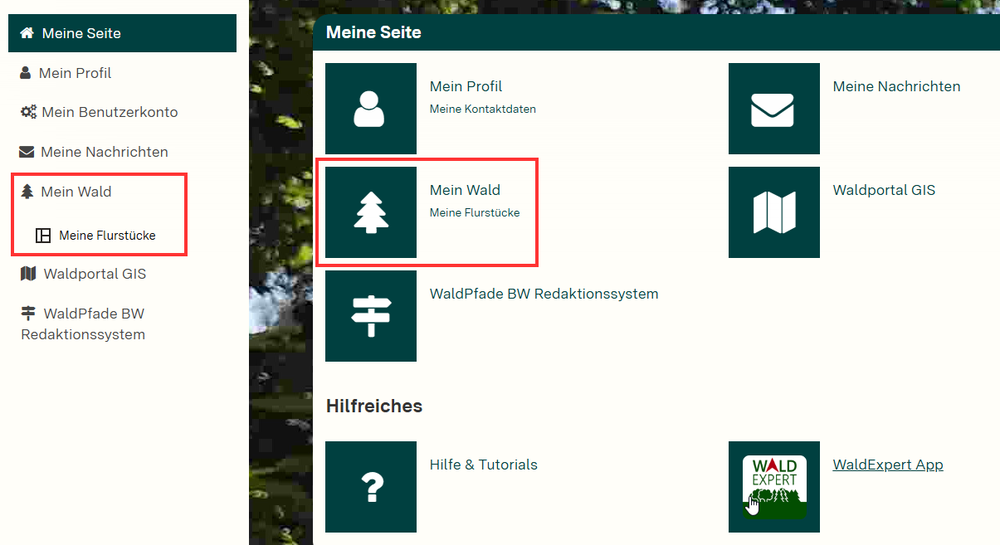
Klicken Sie auf "Mein Wald" oder "Meine Flurstücke". Über beide Menüpunkte gelangen Sie zur gleichen Seite.
Hier sehen Sie nun eine Liste bzw. eine Übersicht zu Ihren eventuell bereits gespeicherten Flurstücken.
Neben der Ihnen nun angezeigten Seite „Meine Flurstücke“ können Sie Flurstücke auch über die App „WaldExpert“ speichern und abrufen. Hinweise zur Synchronisation von Walportal und WaldExpert finden Sie hier.
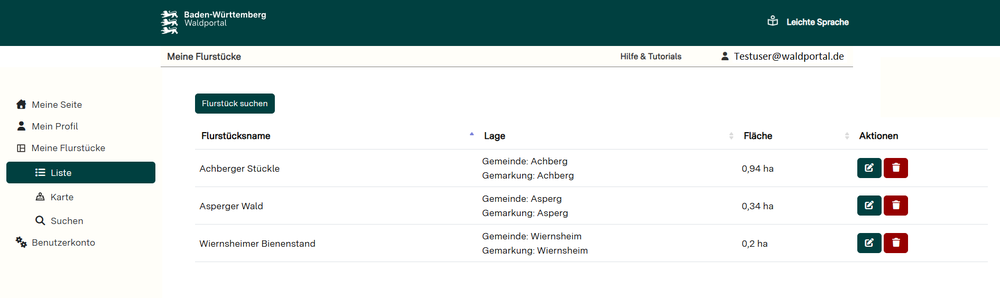
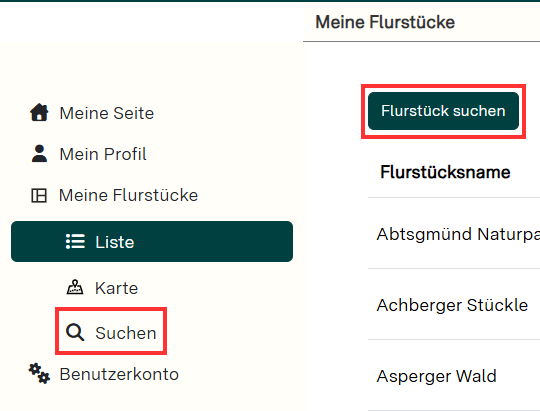
Wenn Sie ein neues Flurstück hinzufügen wollen, klicken Sie auf den Button "Flurstück suchen" oder links auf "Suchen".
Bitte beachten Sie, dass Sie hier ausschließlich Waldflurstücke finden können.
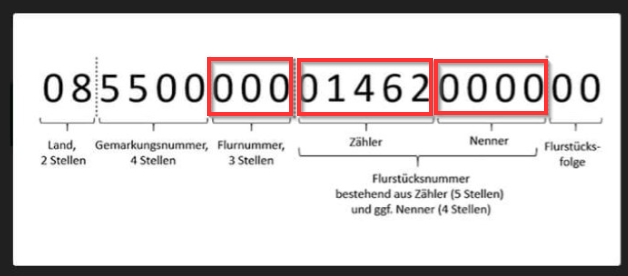
Für den nächsten Schritt benötigen Sie das Flurstückskennzeichen Ihres Waldes. Hierbei erforderlich sind nur die im Bild rot markierten Ziffern. Mehr Informationen zu Flurstückskennzeichen finden Sie hier.
Sollten Sie Ihr Flurstückskennzeichen nicht kennen, können Sie Ihr Flurstück auch über die Kartenfuntion hinzufügen. Hierzu finden Sie ab Punkt 16 eine kurze Anleitung.
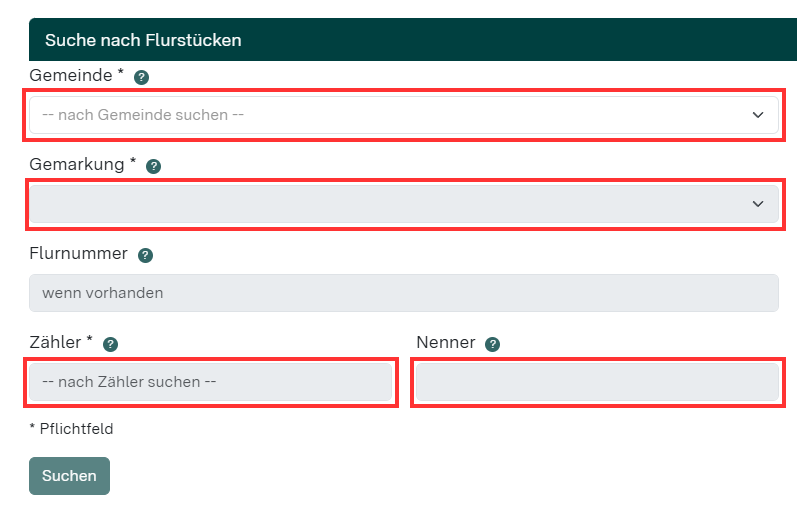
Wählen Sie nun die passende Gemeinde und Gemarkung aus und tragen Sie die passende Flurstückskennzeichenziffer bei "Zähler" ein. Der "Nenner" füllt sich automatisch sobald Sie im Dropdown-Menü des Zählers Ihre Flurstücksnummer auswählen.
Nur wenn bei der Flurnummer Ihres Kennzeichens keine Null steht (siehe Punkt 5), müssen Sie noch zusätzlich den passenden Wert bei "Flurnummer" eintragen. Nur so kann die Fachanwendung Ihr Flurstück finden.
Klicken Sie zuletzt auf "Suchen".
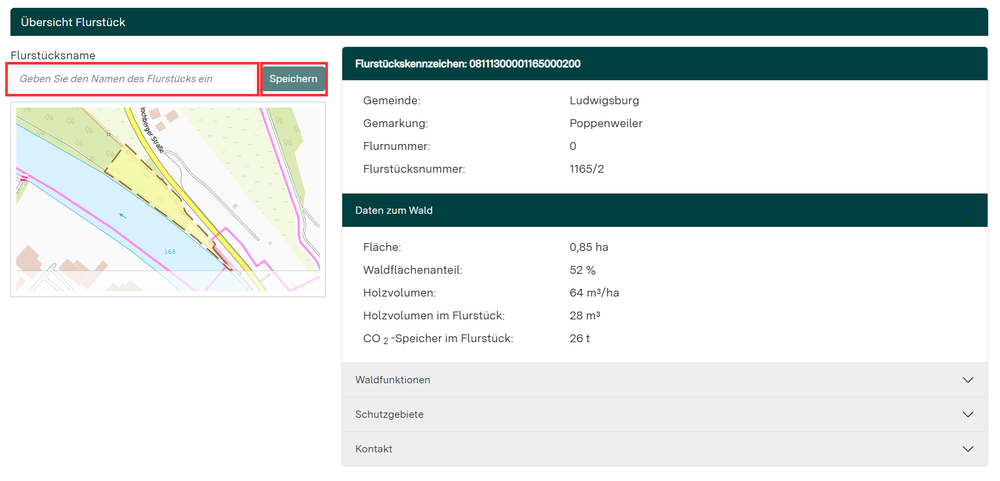
Wenn Sie Ihr Flurstück gefunden haben, vergeben Sie Ihrem Flurstück nun einen Namen Ihrer Wahl und klicken Sie auf "Speichern".
Falls Sie Ihr Flurstück nicht gefunden haben, finden Sie hier mögliche Ursachen dafür: Probleme Ihr Flurstück zu finden?
Sofern das Flurstück erfolgreich gespeichert wurde, erscheint die im Bild dargestellt Nachricht.

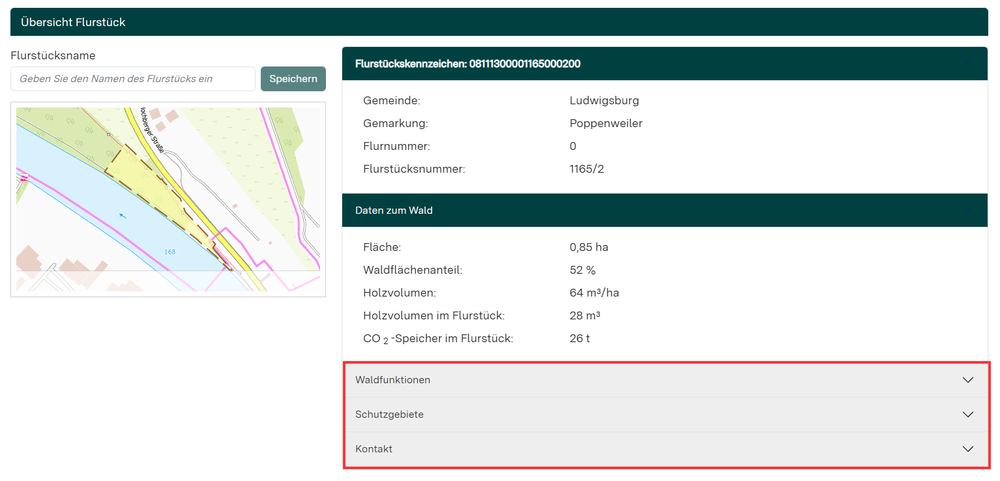
Nun können Sie sich die Daten zu Ihrem Wald anschauen und auch die drei Dropdown-Menüs aufklappen für weitere Informationen zu Waldfunktionen oder möglichen Schutzgebieten in Ihrem Wald. Außerdem finden Sie hier auch die Kontaktdaten zu Ihrer unteren Forstbehörde und zu der/dem zuständigen Försterin bzw. Förster.
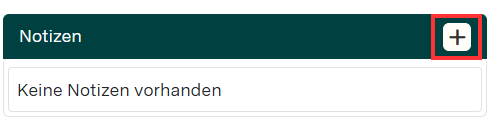
Sofern Sie möchten, können Sie zu dem nun abgespeicherten Flurstück Notizen hinzufügen. Klicken Sie dazu auf das Plussymbol.
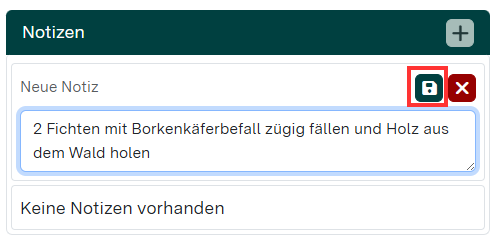
Nun können Sie eine Notiz zu Ihrem Flurstück schreiben und über das Diskettensymbol abspeichern.
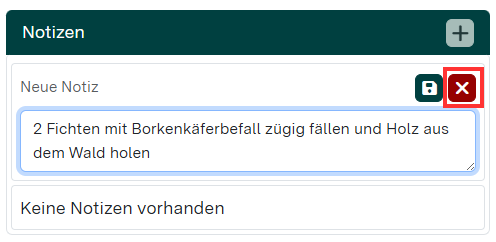
Wenn Sie sich während des Schreibens dazu entschließen, die Notiz doch nicht speichern zu wollen, können Sie jederzeit auf das "X" klicken. So wird die Notiz gelöscht.
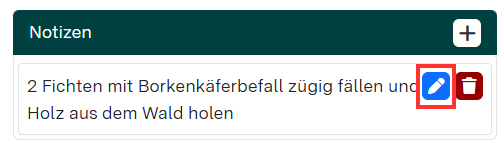
Eine abgespeicherte Notiz können Sie jederzeit verändern. Klicken Sie dazu auf das Stift-Symbol.
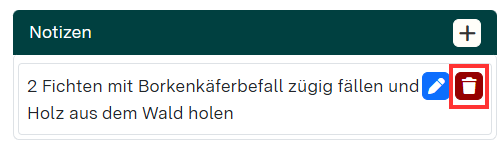
Wenn Sie die Notiz löschen wollen, klicken Sie auf das Abfalleimer-Symbol.
Wenn Sie das Flurstück löschen möchten, klicken Sie auf "Flurstück aus Mein Wald entfernen".
Über den Button "In Übersichtskarte anzeigen" können Sie sich Ihr Flurstück auf der Karte genauer anschauen.
In der Kartenfunktion wird Ihnen nun Ihr zuvor ausgewähltes Flurstück angezeigt.
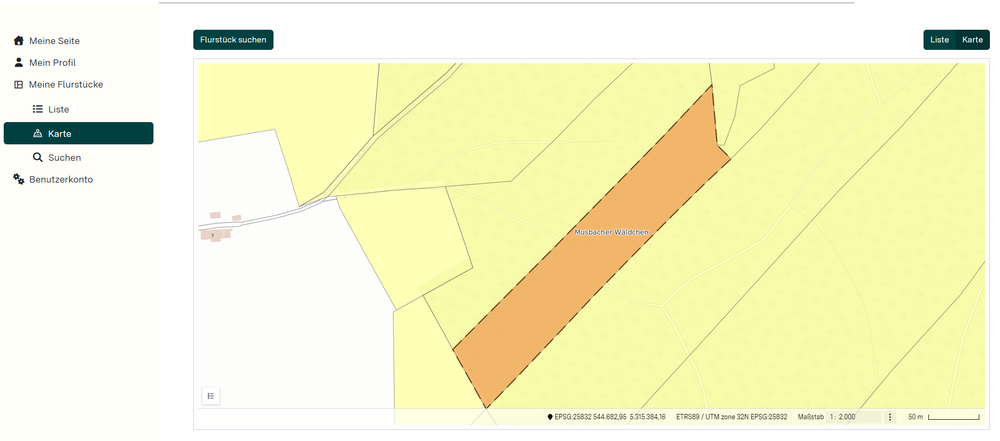
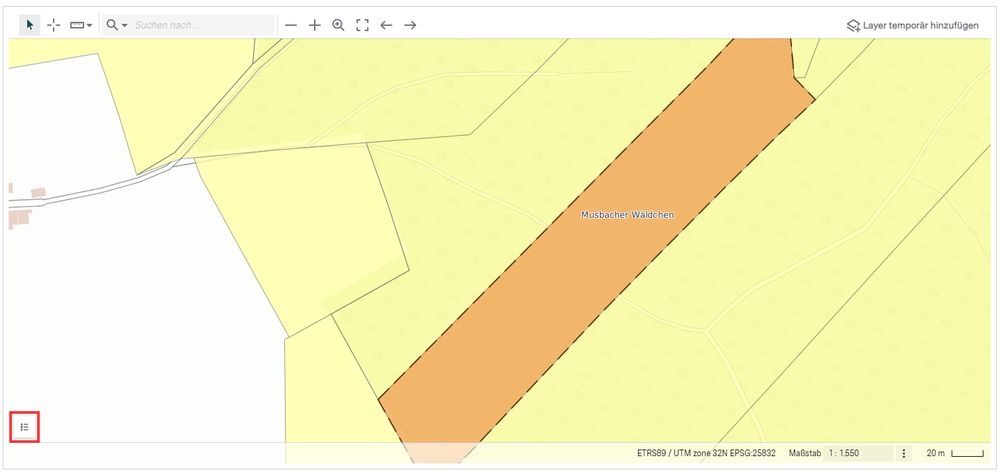
Wenn Sie einen zusätzlichen Layer (z. B. ein Luftbild) hinzufügen möchten, klicken Sie unten links auf das kleine Symbol.
Um zurück zur Übersicht über Ihre Flurstücke zu gelangen, klicken Sie dazu auf "Liste" in der Menüspalte.