

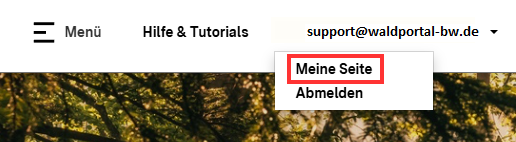
Öffnen Sie "Meine Seite". Dazu müssen Sie im Waldportal angemeldet sein. "Meine Seite" erscheint oben nach dem Login oder mit Klick auf den Profilnamen in der Menüleiste.
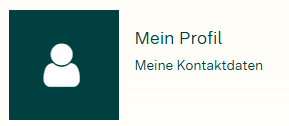
Klicken Sie auf "Mein Profil" in der Menüleiste.
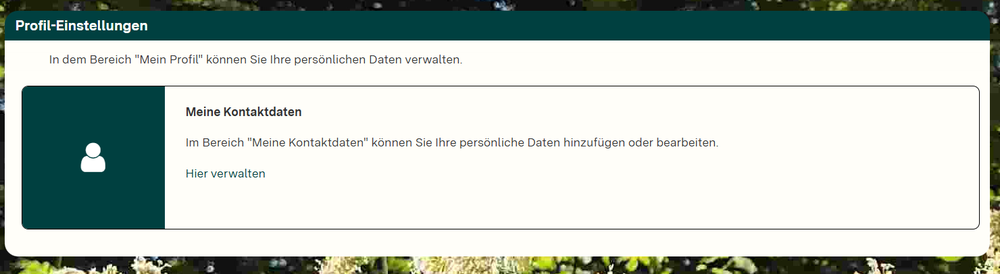
Unter "Mein Profil" gelangen Sie zum Punkt "Hier verwalten".
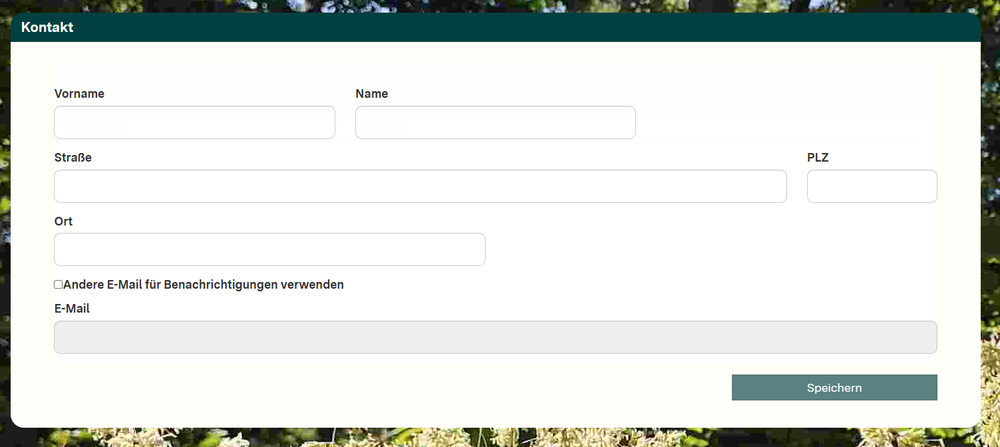
Name, Vorname und Adresse können hier nun hinterlegt werden. Ihre E-Mailadresse kennt das System durch die Registrierung bereits, weshalb das Feld hier ausgegraut ist.
Klicken Sie auf "Meine Seite". Dazu müssen Sie im Waldportal angemeldet sein. "Meine Seite" erscheint oben nach dem Login, alternativ über die Menüleiste mit Klick auf den Profilnamen.
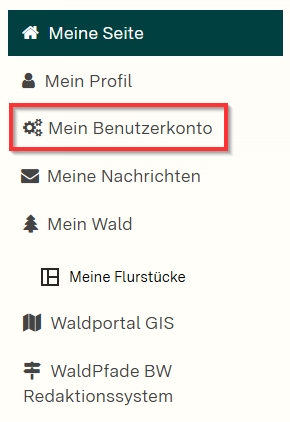
Wählen Sie im Seitenmenü den Punkt „Mein Benutzerkonto“ aus.
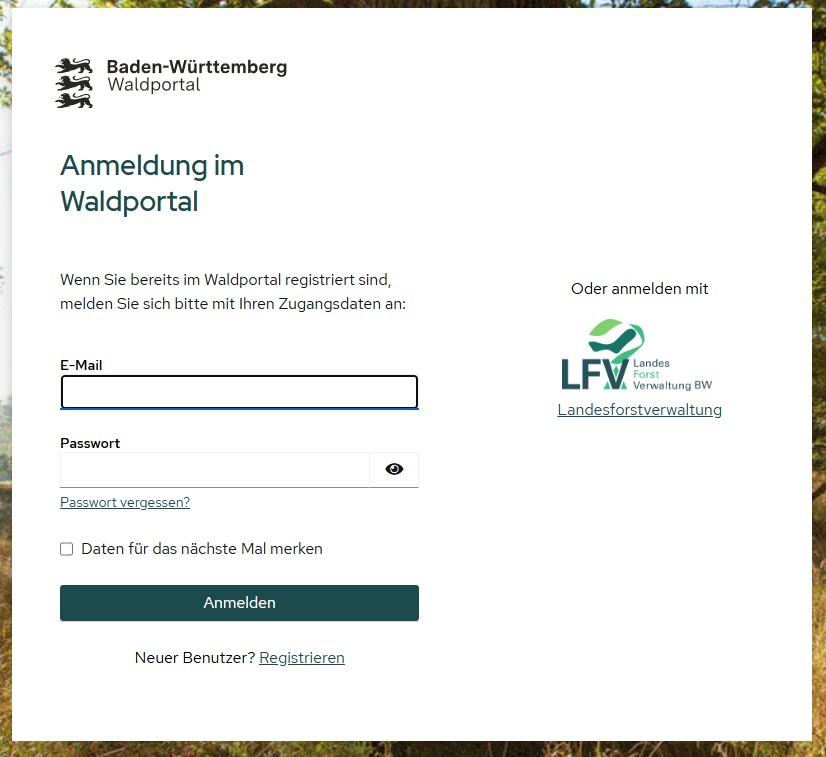
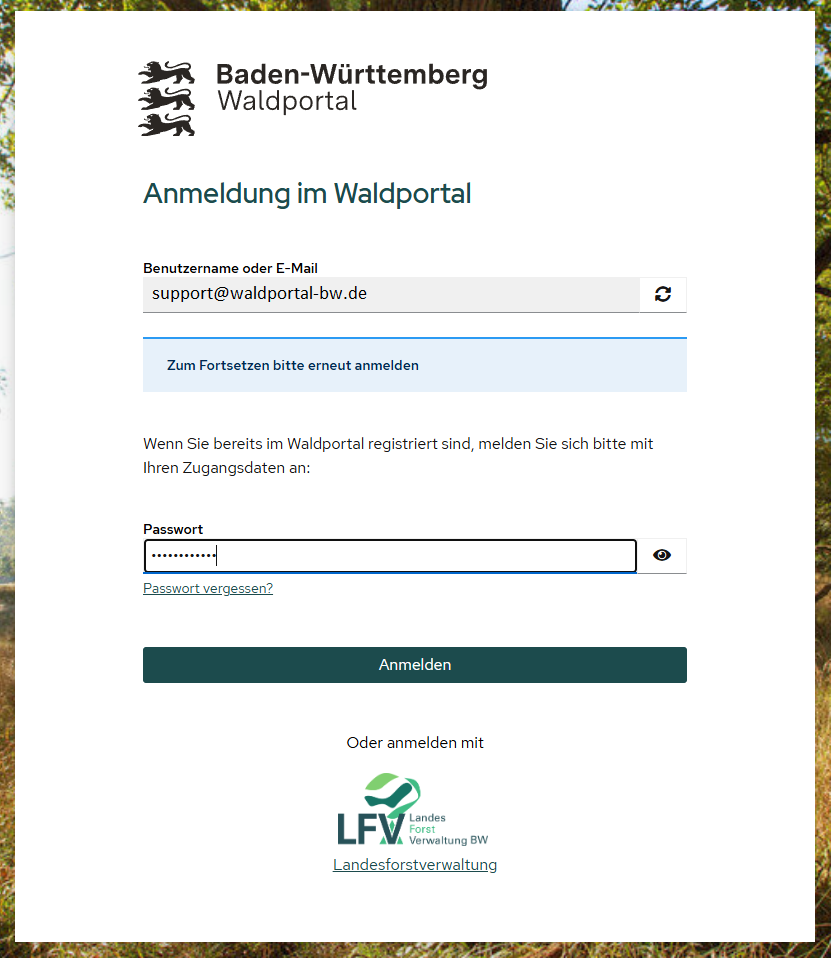
Ein erneutes Anmelden ist nötig. Falls Sie dabei Unterstützung brauchen, finden Sie hier Anleitungen dazu:
Wenn Sie Ihre E-Mail-Adresse ändern wollen, klicken Sie auf "E-Mail ändern".

Ein erneutes Anmelden ist nötig.
Hinweis nur für Forstpersonal: Klicken Sie bitte auf Landesforstverwaltung.
Falls Sie dabei Unterstützung brauchen, finden Sie hier Klickanleitungen:
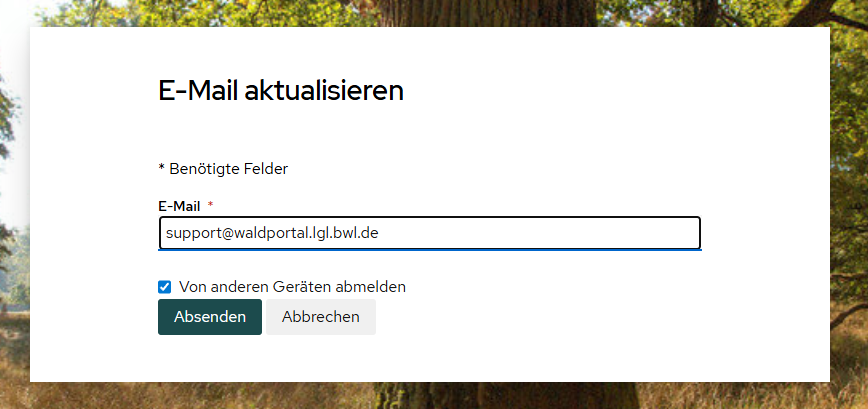
Tragen Sie hier nun Ihre neue Mail-Adresse ein und klicken Sie auf "Absenden". Ihre E-Mail-Adresse wurde nun erfolgreich geändert.
Klicken Sie auf "Meine Seite".
Wählen Sie im Seitenmenü den Punkt „Mein Benutzerkonto“ aus.
Ein erneutes Anmelden ist nötig. Falls Sie dabei Unterstützung benötigen, finden Sie hier die Anleitungen:
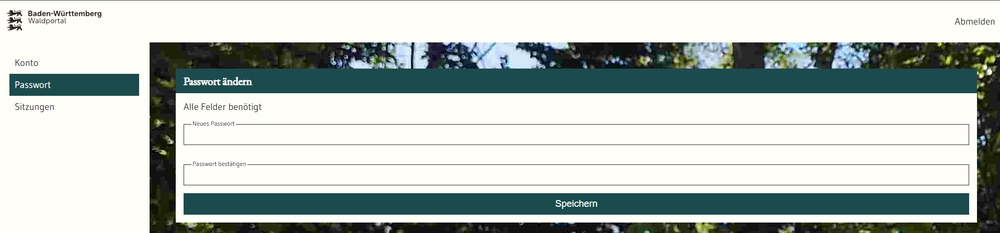
Welchseln Sie über den Button "Passwort" zur Seite "Passwort ändern". Hier können Sie nun ein neues Passwort vergeben.
Klicken Sie auf "Meine Seite".
Wählen Sie im Seitenmenü den Punkt „Mein Benutzerkonto“ aus.
Ein erneutes Anmelden ist nötig. Falls Sie dabei Unterstützung brauchen, finden Sie hier die Anleitungen:
Welcheln Sie über den Button "Sitzungen" zur gleichnamigen Seite. Hier können Sie sich nun von allen vorhandenen Sitzungen abmelden.

Erläuterungen finden sie in der Anleitung zu "Meine Nachrichten".
