

So können Sie Ihre Flurstücke in Waldexpert verwalten
1. Installieren Sie die App "Waldexpert" auf Ihrem Smartphone oder Tablet.
2. Öffnen Sie die App Waldexpert.

3. Im Bereich "Mein Wald" können Sie Ihren Wald über die Flurstücksnummer suchen und finden.
Wenn Ihnen eine Flurstücksnummer vorliegt, Gemeinde und Gemarkung bekannt sind, dann tippen Sie auf "Mein Wald".
Falls Ihnen die Flurstücksnummer nicht bekannt ist, können Sie Ihr Flurstück auch über die Kartenfunktion finden. Dazu ab Punkt XXX weiterlesen.
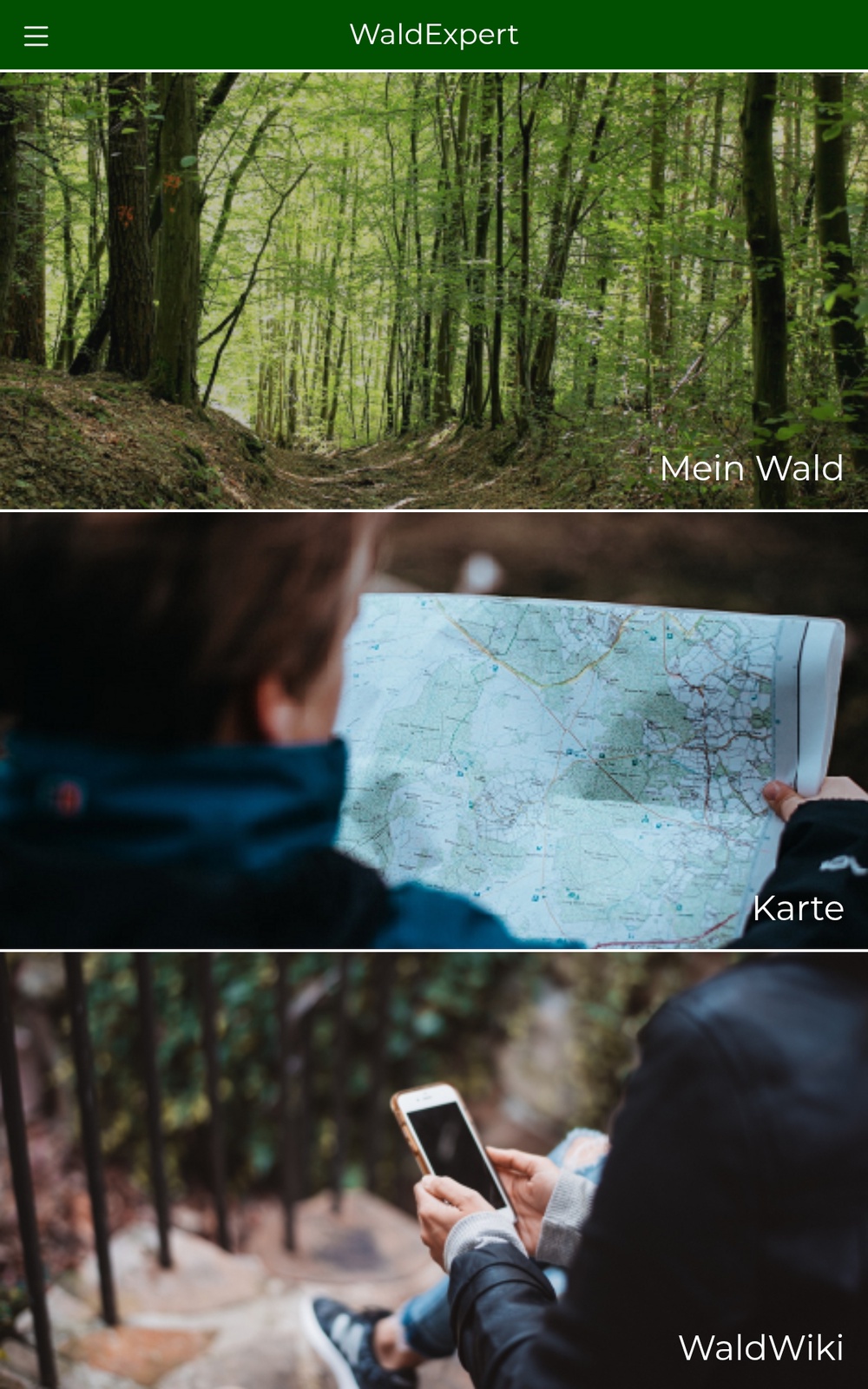
4. Beginnen Sie mit der Gemeinde:
Tippen Sie in das Eingabefeld, geben Sie die ersten Buchstaben ein und wählen Sie dann aus der Vorschlagsliste.
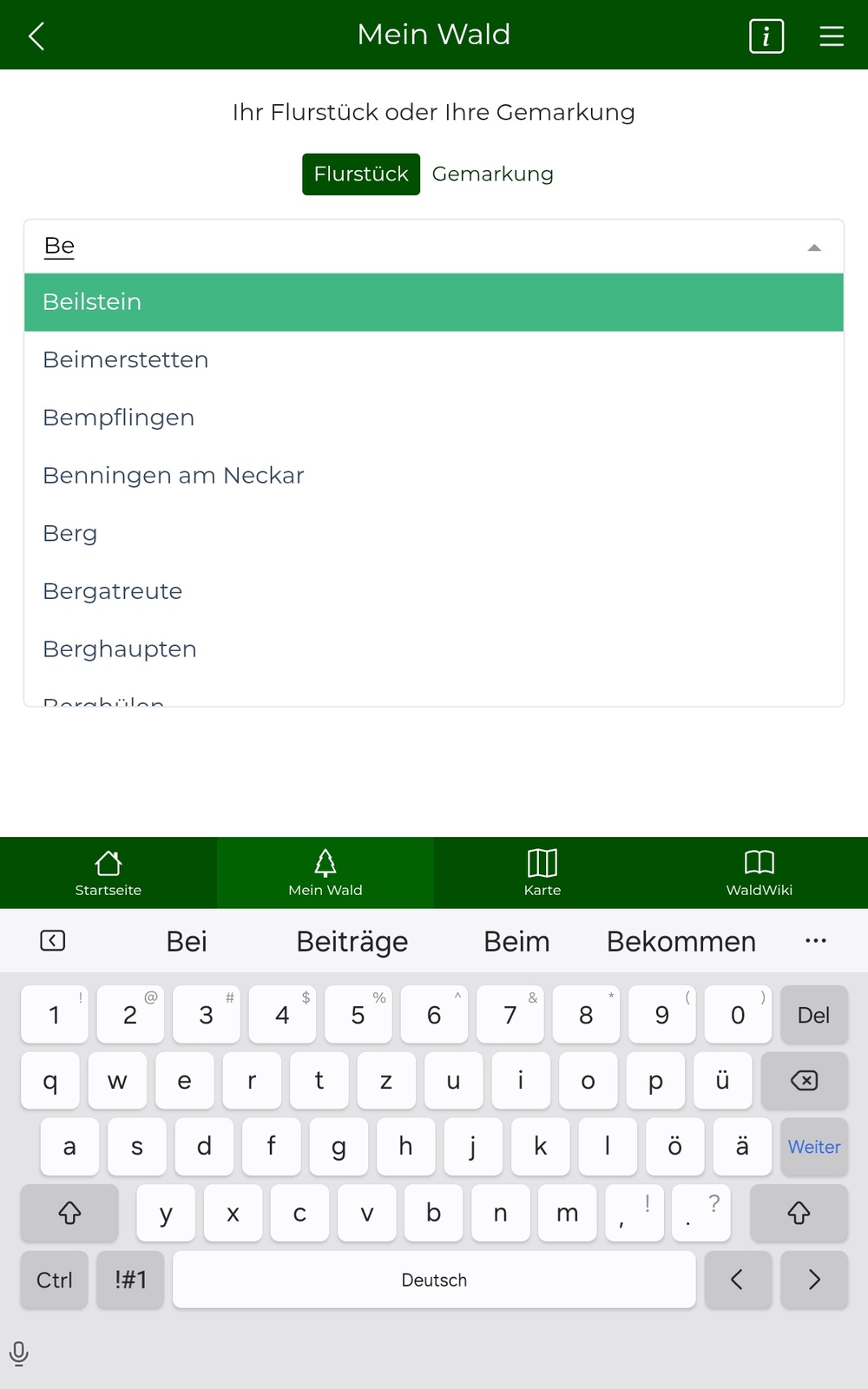
5. Tippen Sie danach in das Eingabefeld "Gemarkung" und wählen Sie Ihre Gemarkung aus.
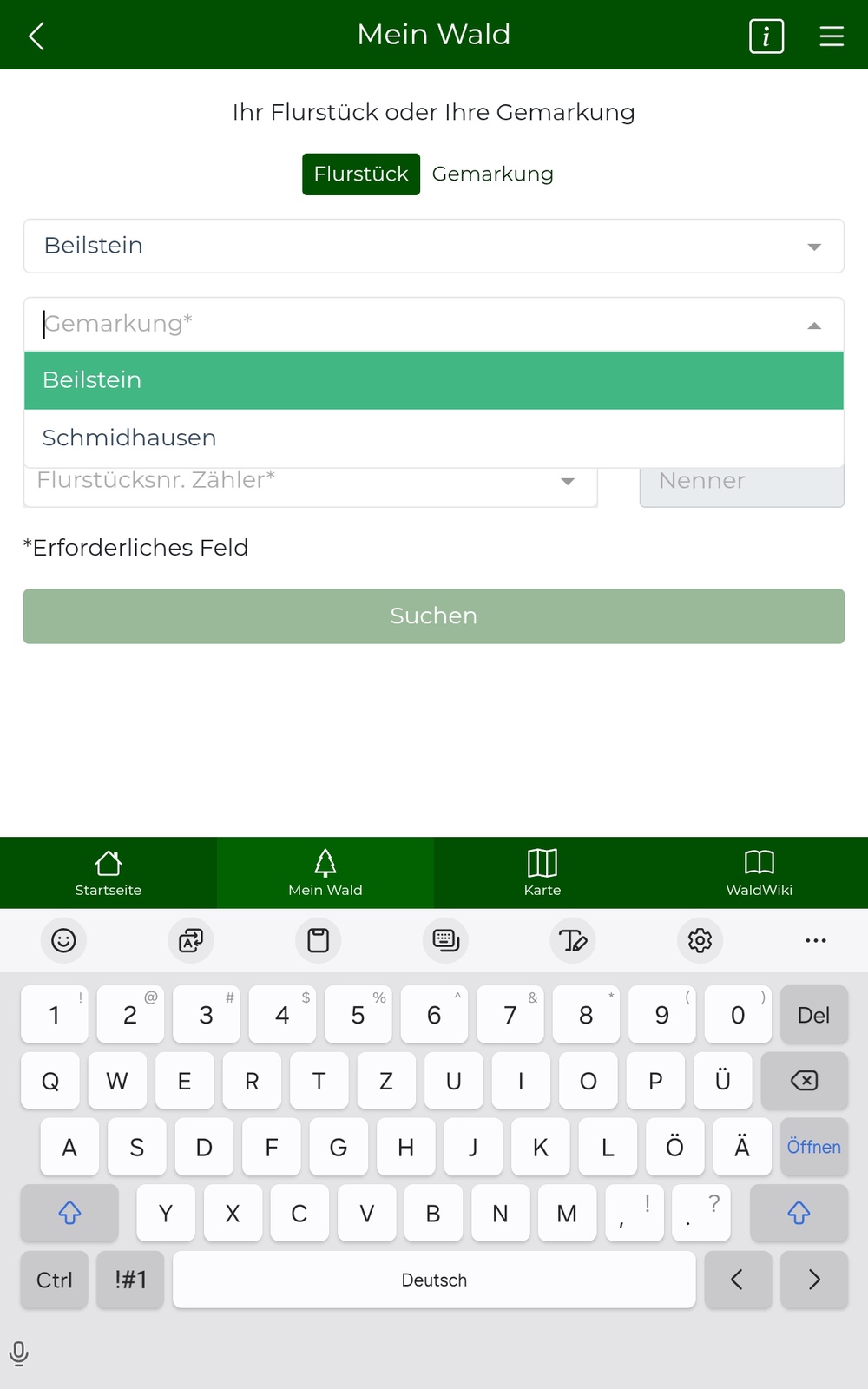
6. Um Ihr Waldflurstück zu finden, benötigen Sie mindestens den Zähler der Flurstücksnummer. Wenn Ihre Nummer nur aus einem Block besteht (z. B. 766), geben Sie diese in das Feld "Zähler" ein.
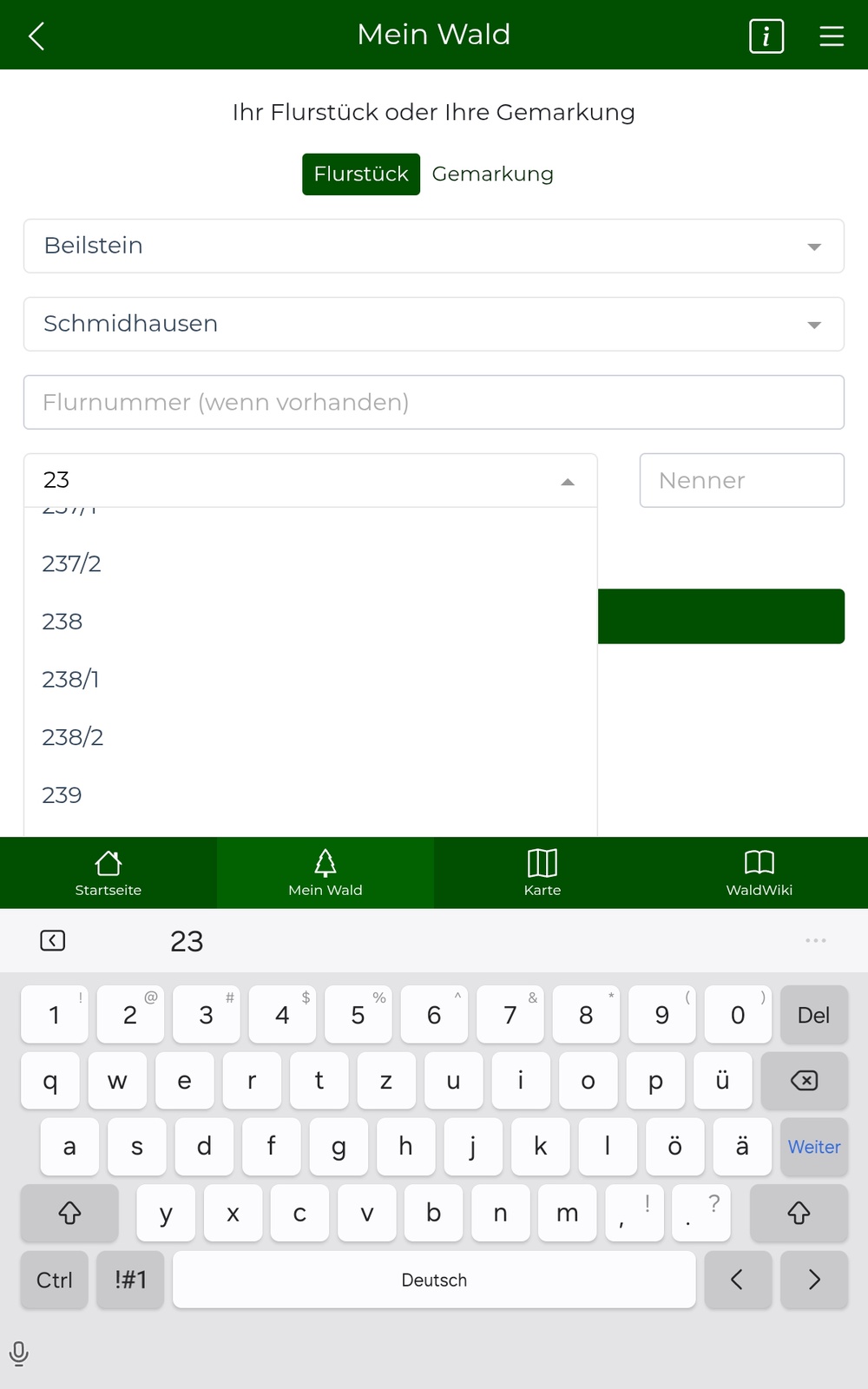
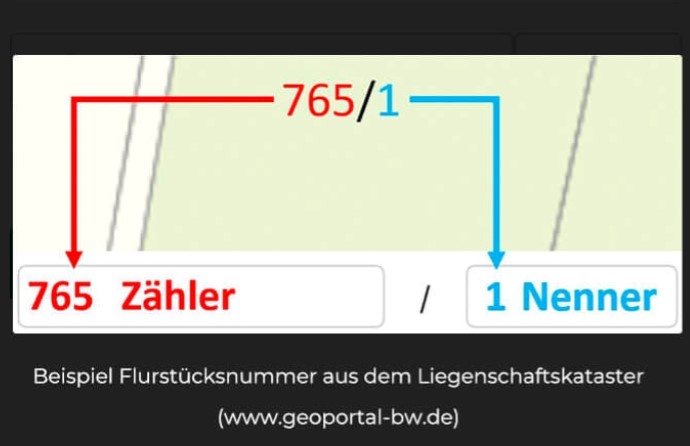
7. Oft sieht die Flurstücksnummer so aus: 765/1.
Dann geben Sie die Ziffer(n) vor dem Schrägstrich in das Feld "Zähler" und die Ziffer(n) nach dem Schrägstrich in das Feld Nenner ein.
8. Optional: Sollte für Ihr Flurstück eine Flurnummer existieren, geben Sie diese bitte in das vorgesehene Eingabefeld.
Tippen Sie zum Abschluss auf "Suchen".

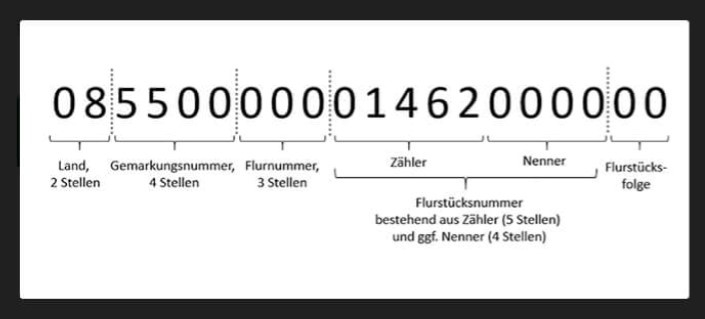
9. Falls Sie das vollständige Flurstückskennzeichen vorliegen haben, können Sie die in Waldexpert benötigten Ziffern herauslesen.
Führende Nullen müssen nicht eingegeben werden.
Das Flurstückskennzeichen setzt sich wie folgt zusammen:
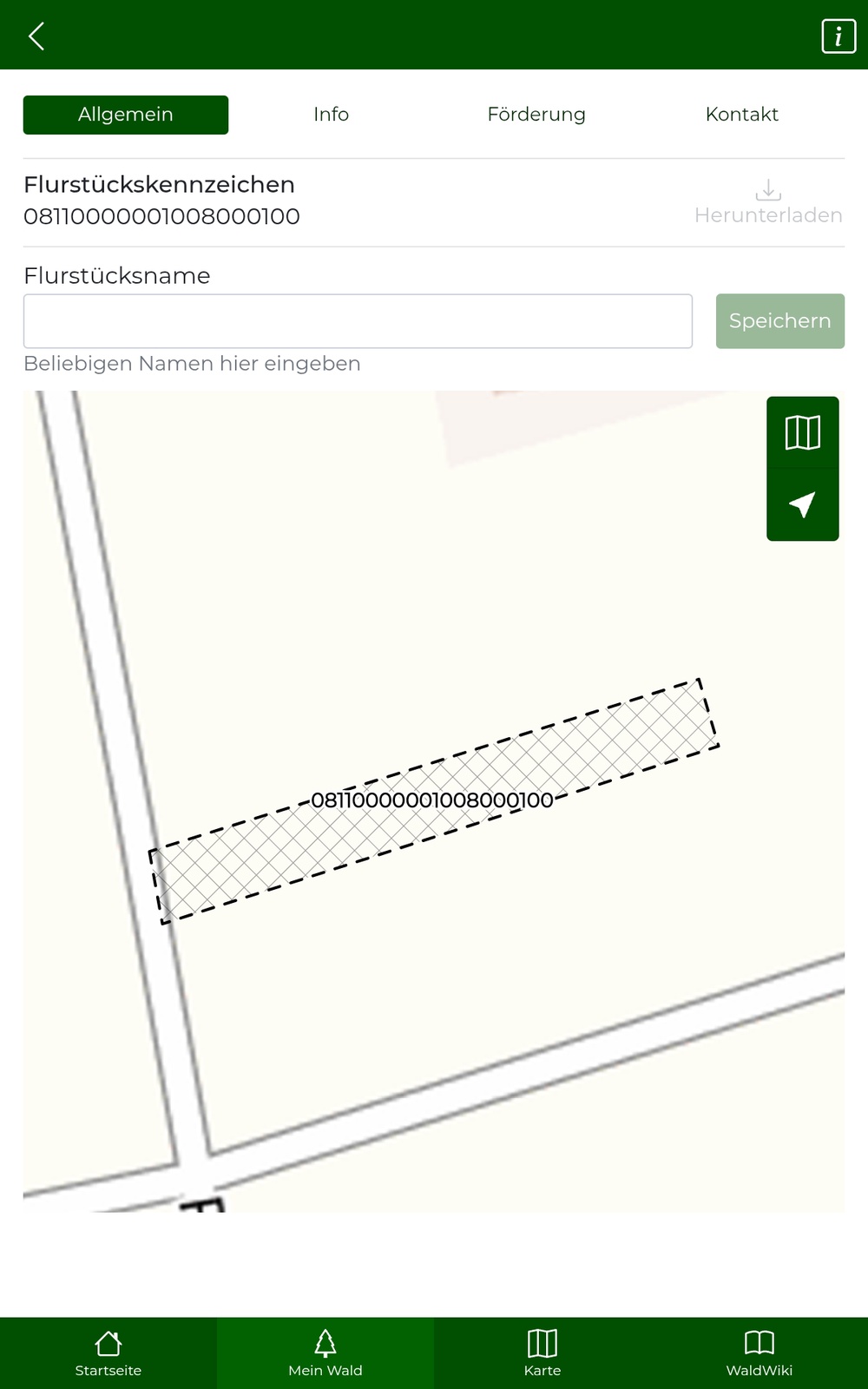
10. Nach der erfolgreichen Eingabe der Flurstücksdaten, sehen SIe das gesamte Flurstückskennzeichen udn das Flurstück als Polygon auf der Karte.
Im Feld "Flurstücksname" können Sie das Flurstück frei benennen.
Speichern Sie Ihre Eingabe mit dem danebenstehenden Button.
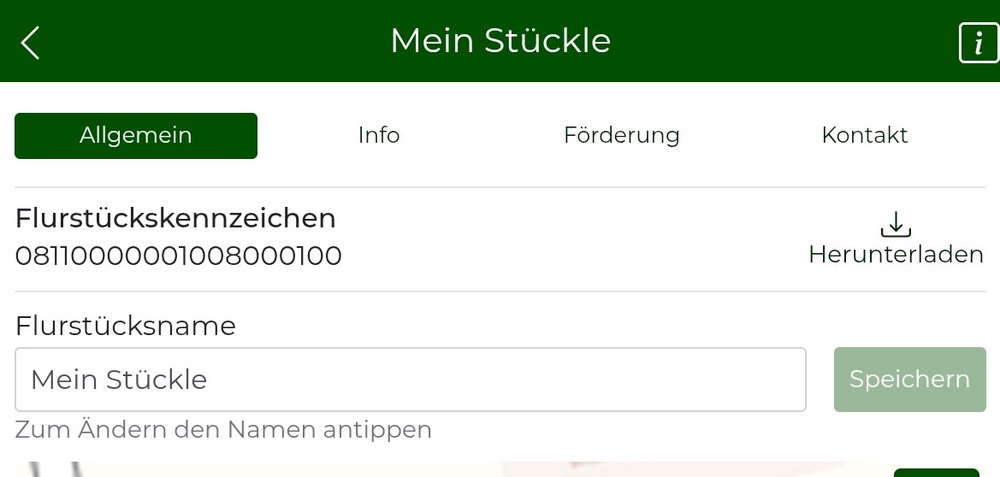
11. Nachdem ein Name vergeben und das Flurstück gespeichert wurde, habe Sie die Möglichkeit, die Hintergrundkarte der Gemarkung Ihres Flurstücks zur Offline-Nutzung über das "Download"-Symbol rechts oben herunterzuladen.
12. Die heruntergeladenen Karten können im Dropdown-Menü ausgewählt werden.
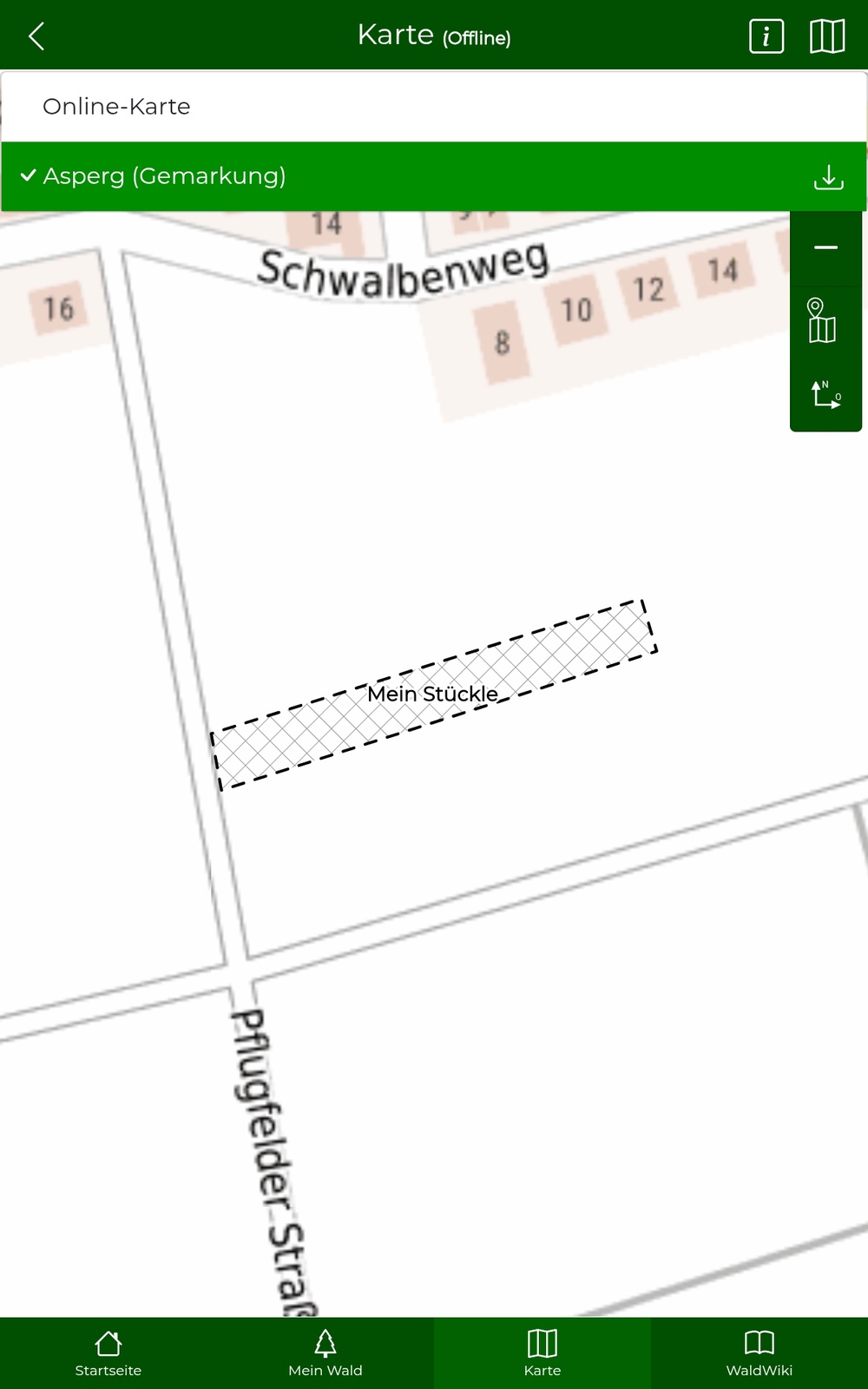
13. Geschafft! Jetzt können Sie in Waldexpert verschiedene Informationen über Ihren Wald abrufen.
