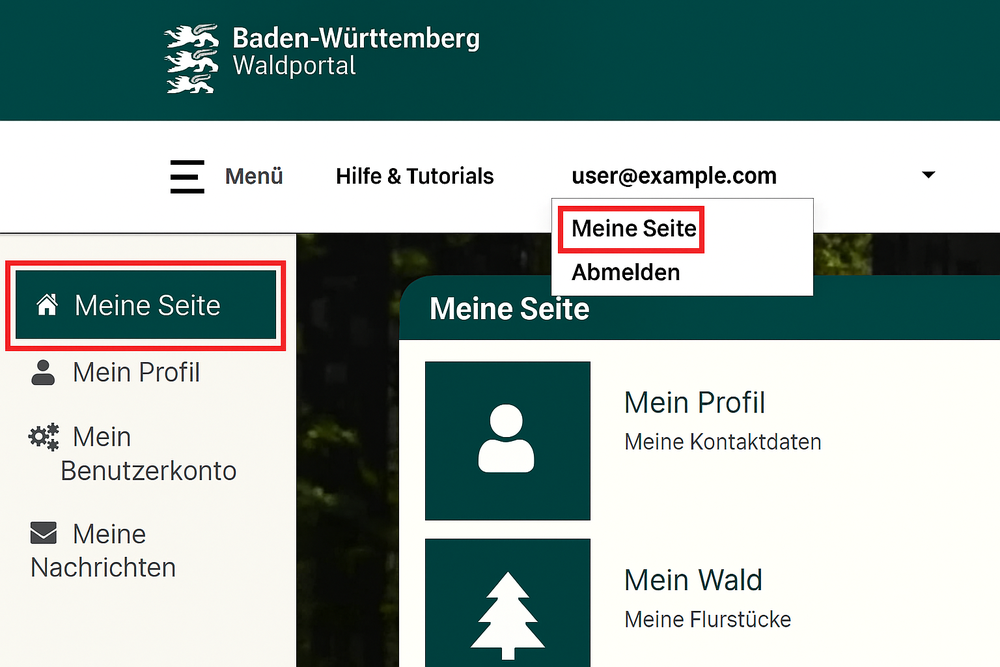
Öffnen Sie "Meine Seite". Dazu müssen Sie im Waldportal angemeldet sein. "Meine Seite" erscheint oben nach dem Login oder mit Klick auf den Profilnamen in der Menüleiste.
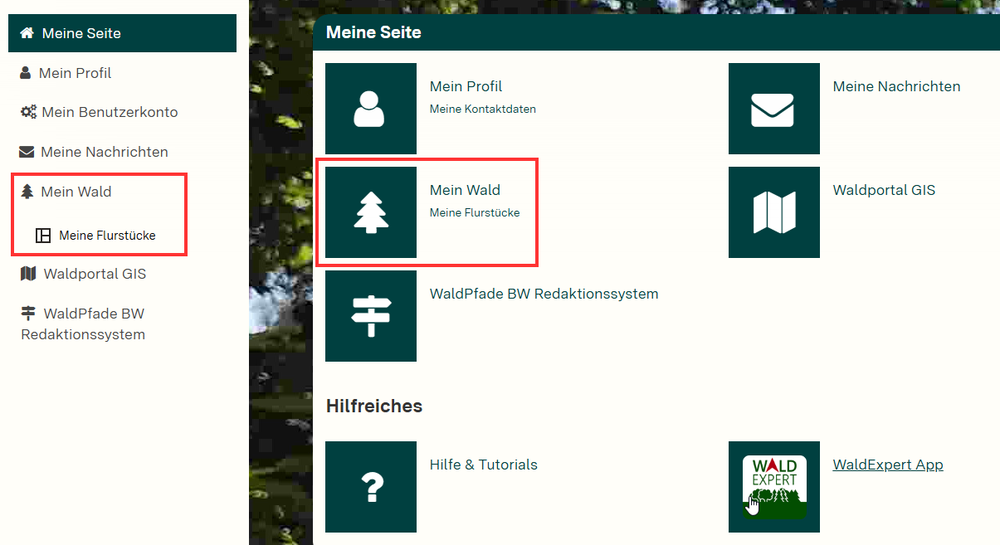
Klicken Sie auf "Meine Flurstücke".
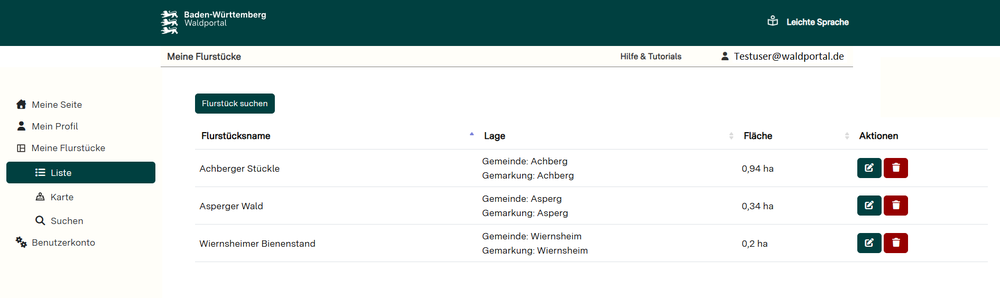
Hier sehen Sie nun eine Liste bzw. eine Übersicht zu Ihren eventuell bereits gespeicherten Flurstücken.
Neben der Ihnen nun angezeigten Seite „Meine Flurstücke“ können Sie Flurstücke auch über die App „WaldExpert“ speichern und abrufen. Hinweise zur Synchronisation von Walportal und WaldExpert finden Sie hier.
Sie kennen das Flurstückskennzeichen Ihres Waldes? Mit Hilfe dieser Anleitung können Sie Ihr Waldgrundstück in „Meine Flurstücke“ einfach finden.
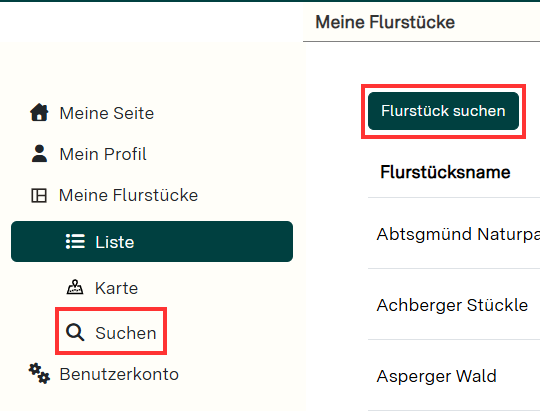
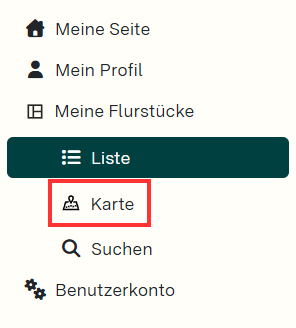
Sie wissen wo Sie Ihren Wald auf der Karte finden? Mit Hilfe dieser Anleitung können Sie Ihr Waldgrundstück in „Meine Flurstücke“ einfach über die Karte finden und als Ihren Favorit abspeichern.
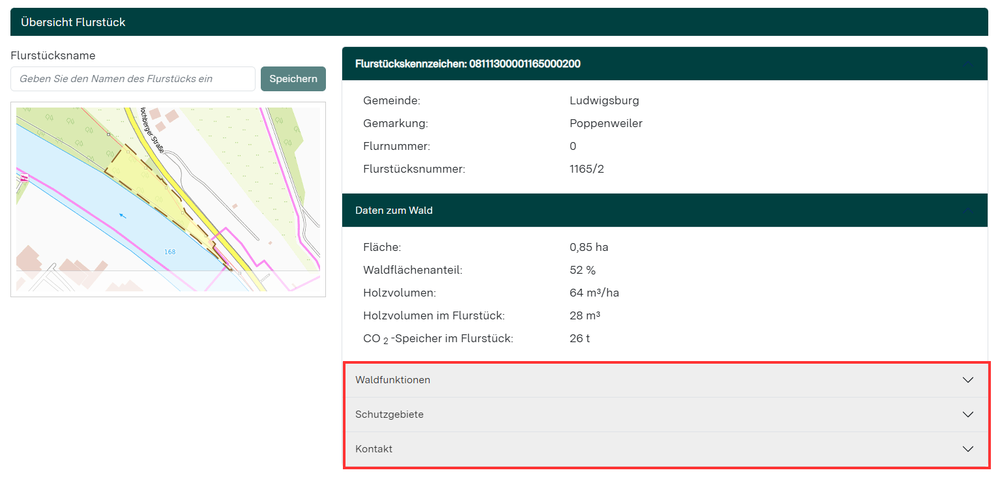
Nachdem Sie Ihren Wald zu „Meine Flurstücke“ hinzugefügt haben, können Sie die zugehörigen Walddaten einsehen. Über die Dropdown-Menüs erhalten Sie zusätzliche Informationen zu Waldfunktionen und möglichen Schutzgebieten in Ihrem Wald. Außerdem finden Sie hier die Kontaktdaten Ihrer unteren Forstbehörde sowie der zuständigen Försterin bzw. des zuständigen Försters.
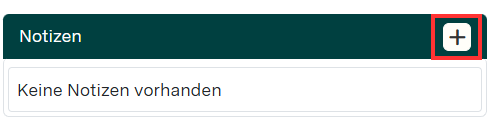
Sofern Sie möchten, können Sie zu dem nun abgespeicherten Flurstück Notizen hinzufügen. Klicken Sie dazu auf das Plussymbol.
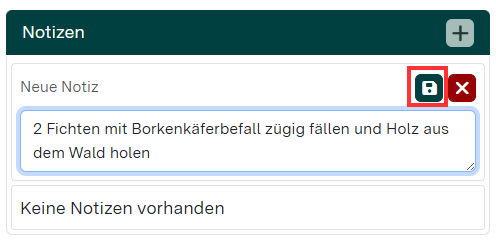
Nun können Sie eine Notiz zu Ihrem Flurstück schreiben und über das Diskettensymbol abspeichern.
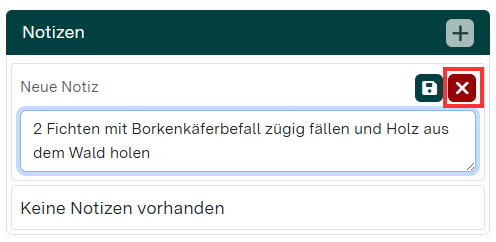
Wenn Sie sich während des Schreibens dazu entschließen, die Notiz doch nicht speichern zu wollen, können Sie jederzeit auf das "X" klicken. So wird die Notiz gelöscht.
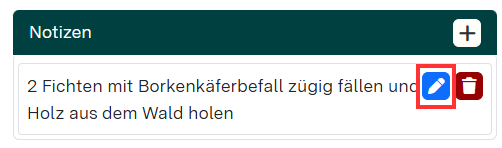
Eine abgespeicherte Notiz können Sie jederzeit verändern. Klicken Sie dazu auf das Stift-Symbol.
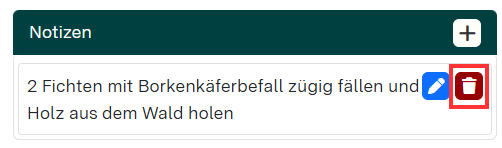
Wenn Sie die Notiz löschen wollen, klicken Sie auf das Abfalleimer-Symbol.
Wenn Sie das Flurstück löschen möchten, klicken Sie auf "Flurstück aus Mein Wald entfernen".
Über den Button "In Übersichtskarte anzeigen" können Sie sich Ihr Flurstück in der Kartenfunktion genauer anschauen.