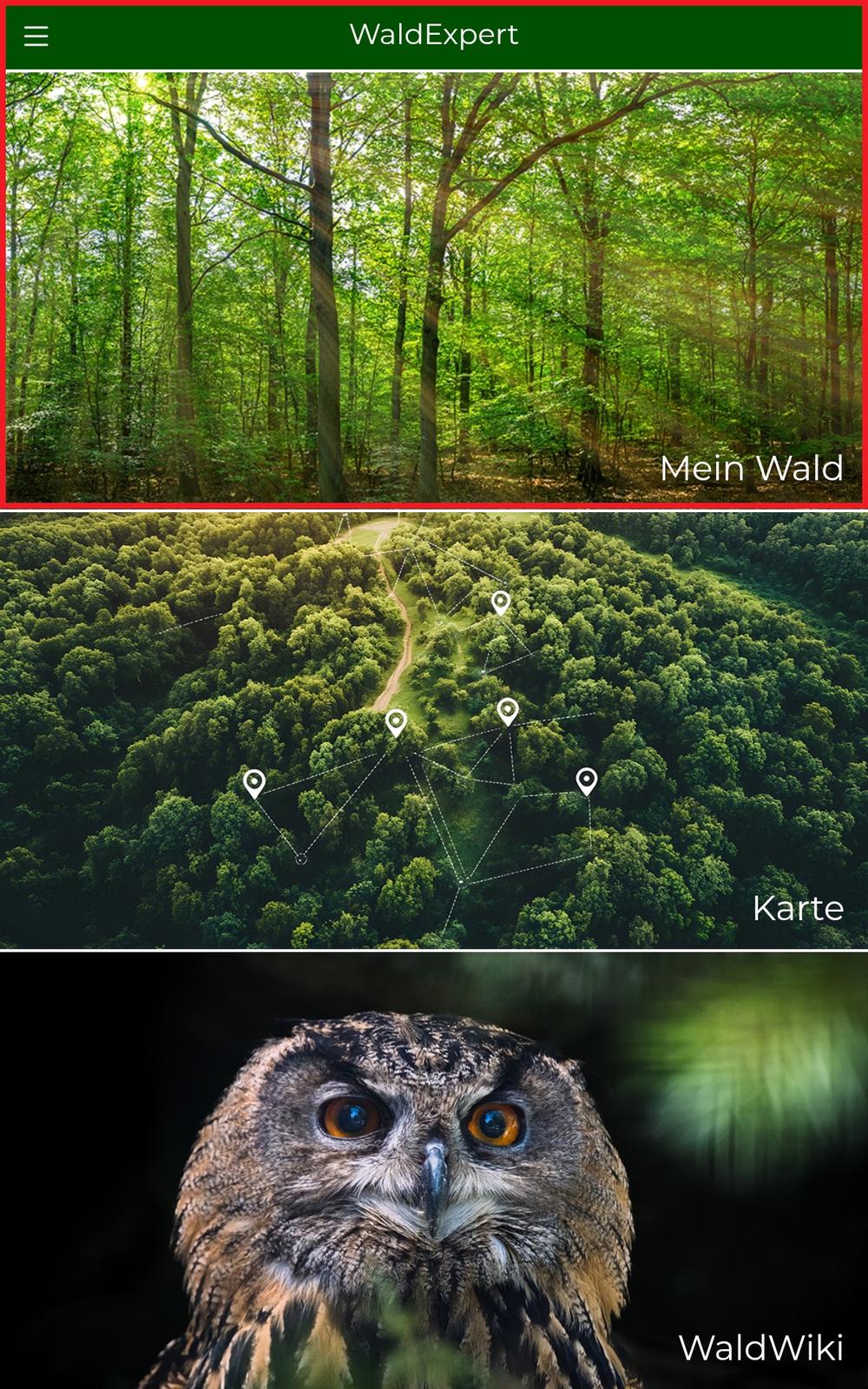
1. Klicken Sie auf dem Startbildschirm der App auf "Mein Wald".
2. Fall Sie Ihre Flurstücke noch nicht als Favorit gespeichert haben, können Sie im Bereich "Flurstück" Ihre Flurstücke suchen und abspeichern.

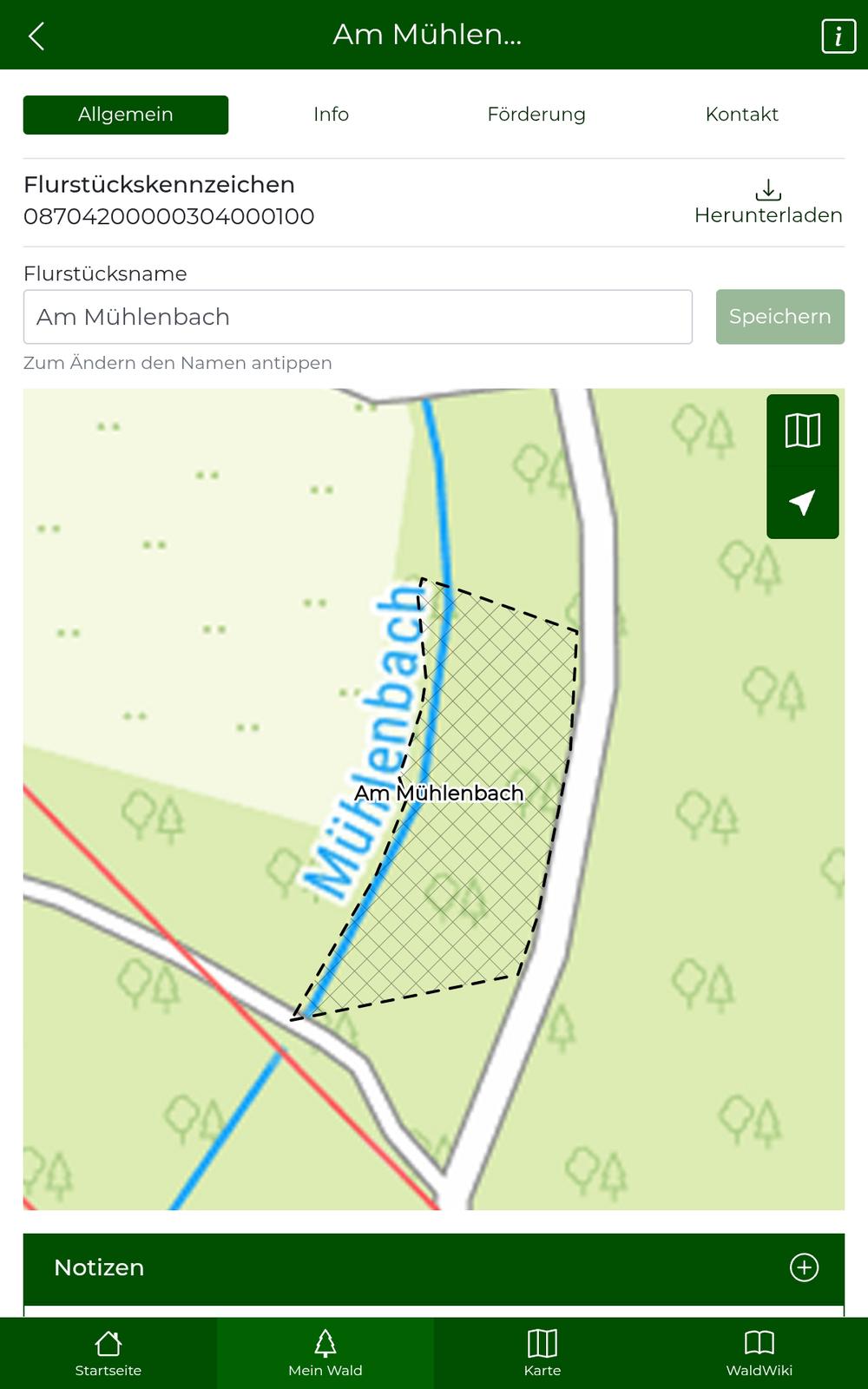
3. Beim Reiter "Allgemein" finden Sie Folgendes zu Ihrem Flurstück:
- vollständiges Flurstückskennzeichen
- die Möglichkeit Ihr Flurstück für die Offline-Nutzung herunterzuladen
- den von Ihnen vergebenen Flurstücksnamen, den Sie hier jederzeit bearbeiten können
- einen kleinen Kartenausschitt
- Notizen
- die Möglichkeit das gespeicherte Flurstück zu löschen
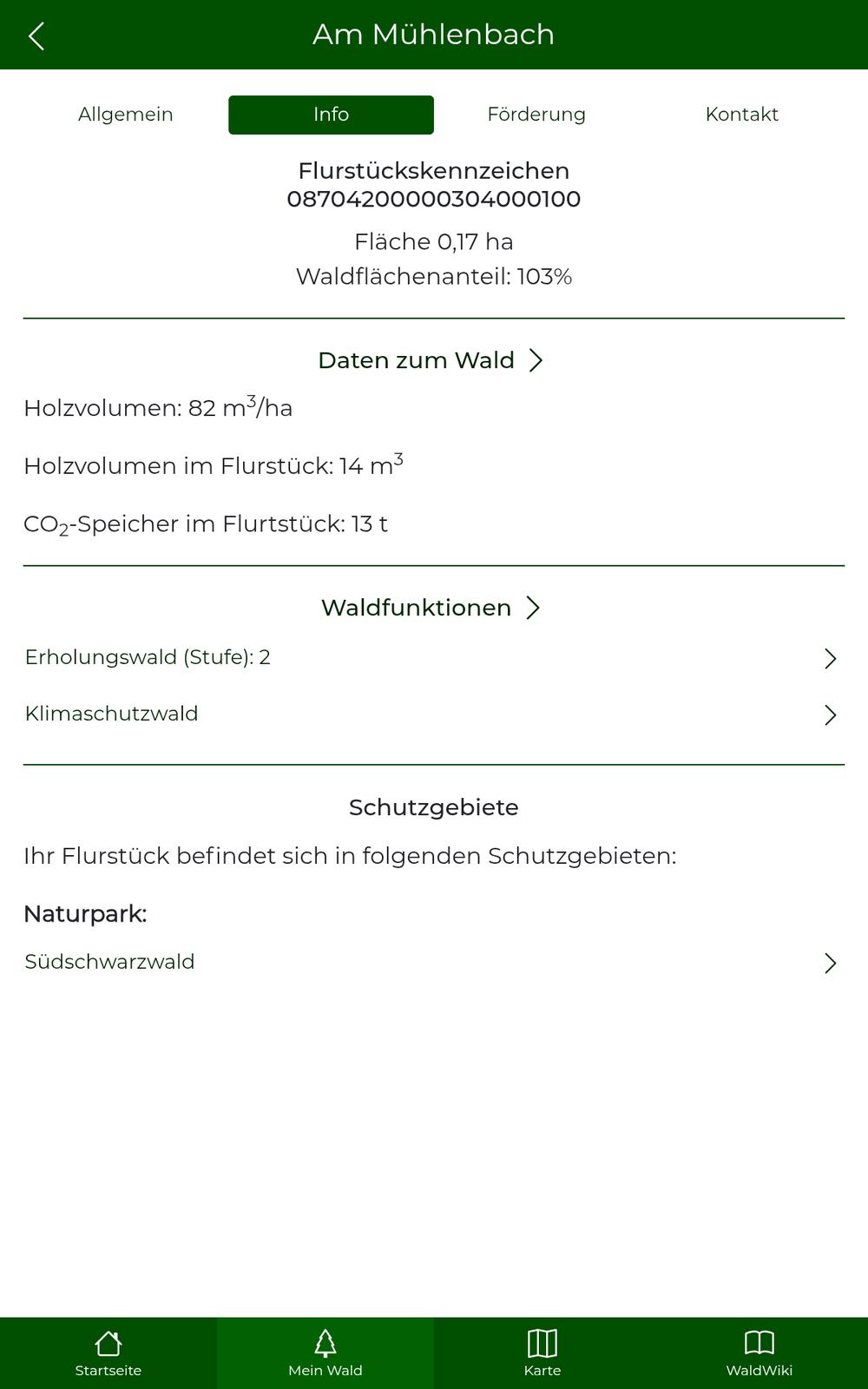
4. Beim Reiter "Info" finden Sie Folgendes zu Ihrem Flurstück:
- vollständiges Flurstückskennzeichen
- Fläche in Hektar (ha)
- geschätzter Waldflächenanteil in Prozent (%)
- Daten zum Wald
- geschätztes Holzvolumen in m³/ha
- geschätztes Holzvolumen im Flurstück in m³
- geschätzter CO2-Speicher im Flurstück in Tonne (t)
- Waldfunktionen (wird nur angezeigt, wenn es auf Ihr Flurstück zutrifft)
- Erholungswald
- Klimaschutzwald
- Bodenschutzwald
- etc.
- Schutzgebiete (wird nur angezeigt, wenn es auf Ihr Flurstück zutrifft)
- Naturpark
- Waldbiotop
- etc.
5. Beim Reiter "Förderung" finden Sie Folgendes zu Ihrem Flurstück:
- Fördermaßnahmen
- Lebensraumtypen (wird nur angezeigt, wenn es auf Ihr Flurstück zutrifft)
- Förderung Natura 2000

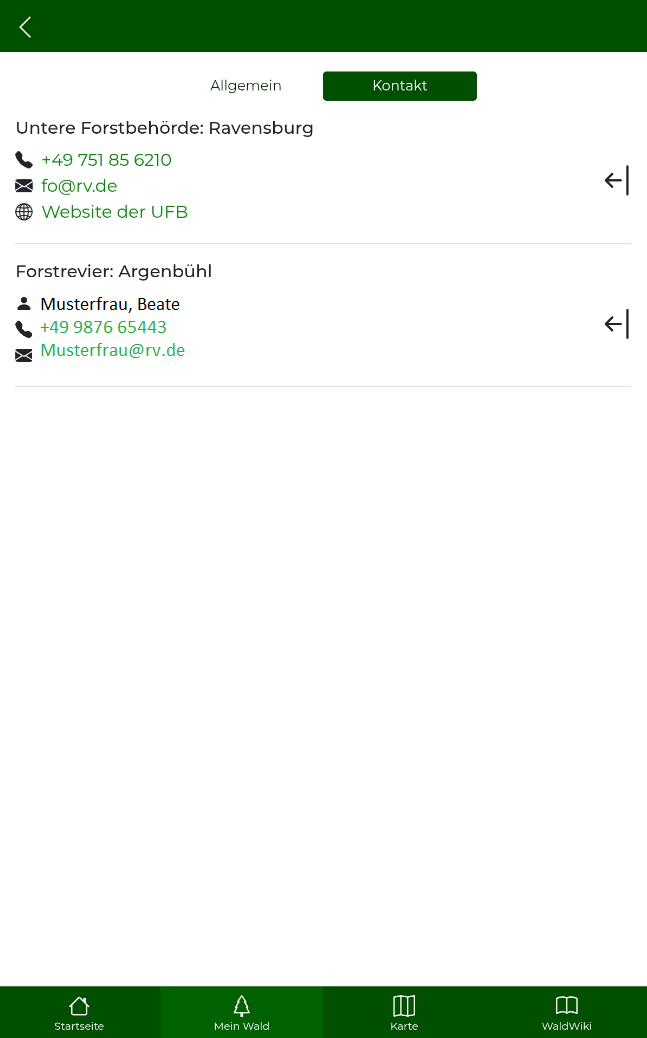
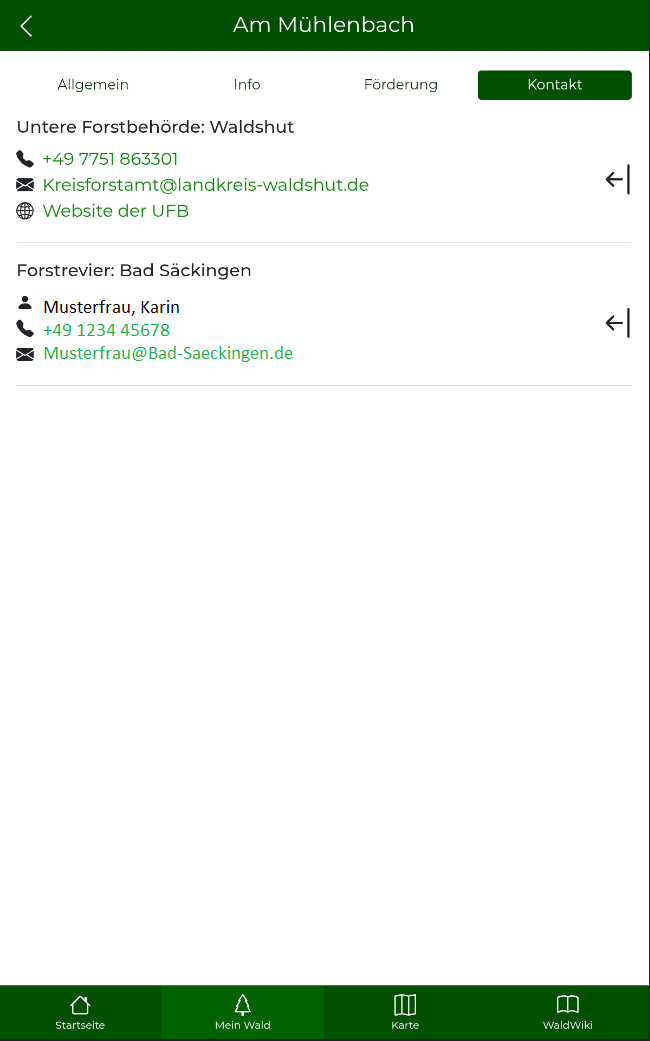
6. Beim Reiter "Kontakt" finden Sie Folgendes zu Ihrem Flurstück:
- Kontaktdaten zu Ihrer zuständigen unteren Forstbehörde
- Kontaktdaten zu Ihrer zuständigen Försterin oder zu Ihrem zuständigen Förster
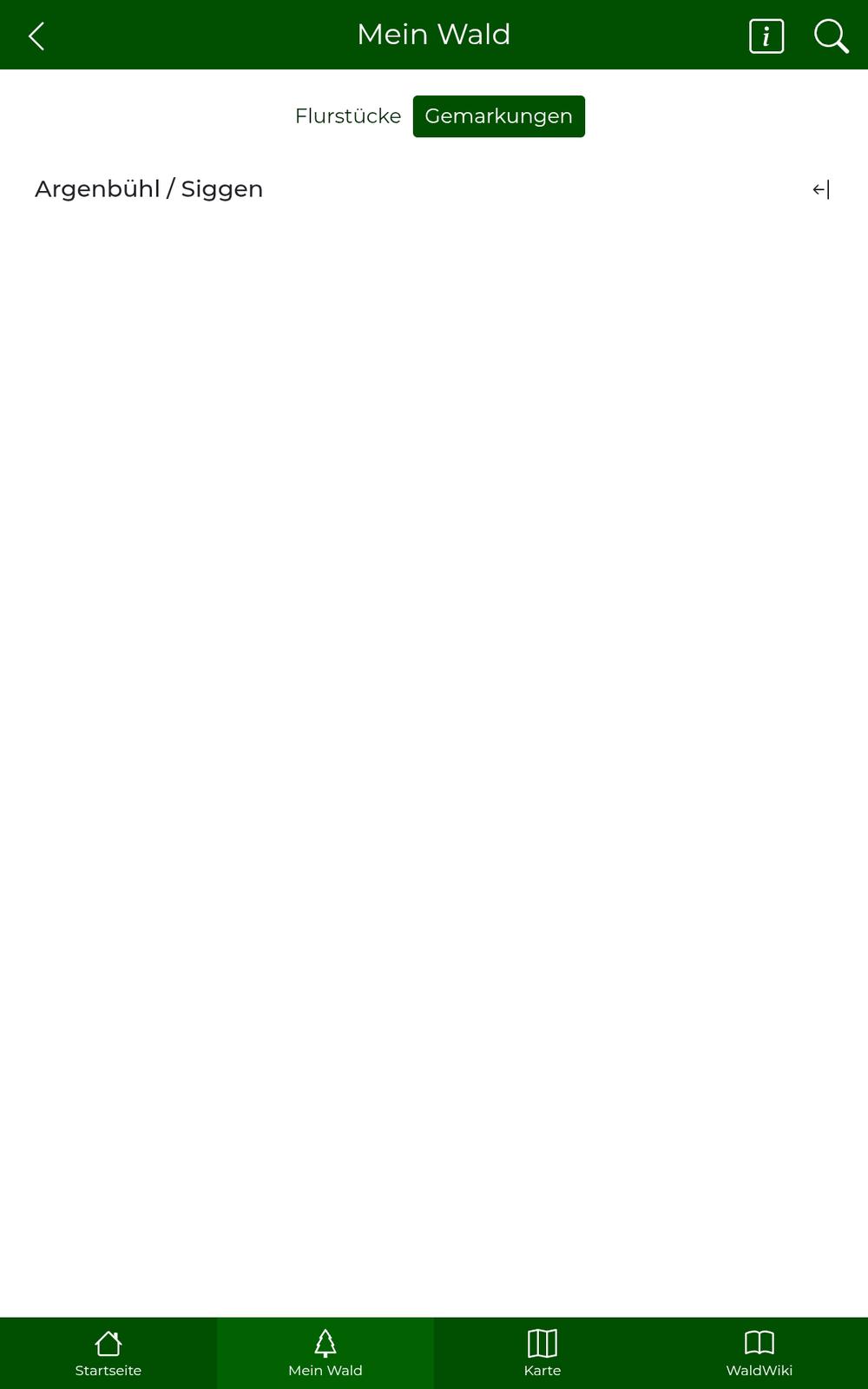
1. Klicken Sie auf dem Startbildschirm der App auf "Mein Wald".
2. Im Bereich "Gemarkung" können Sie Ihre Gemarkung suchen und abspeichern.
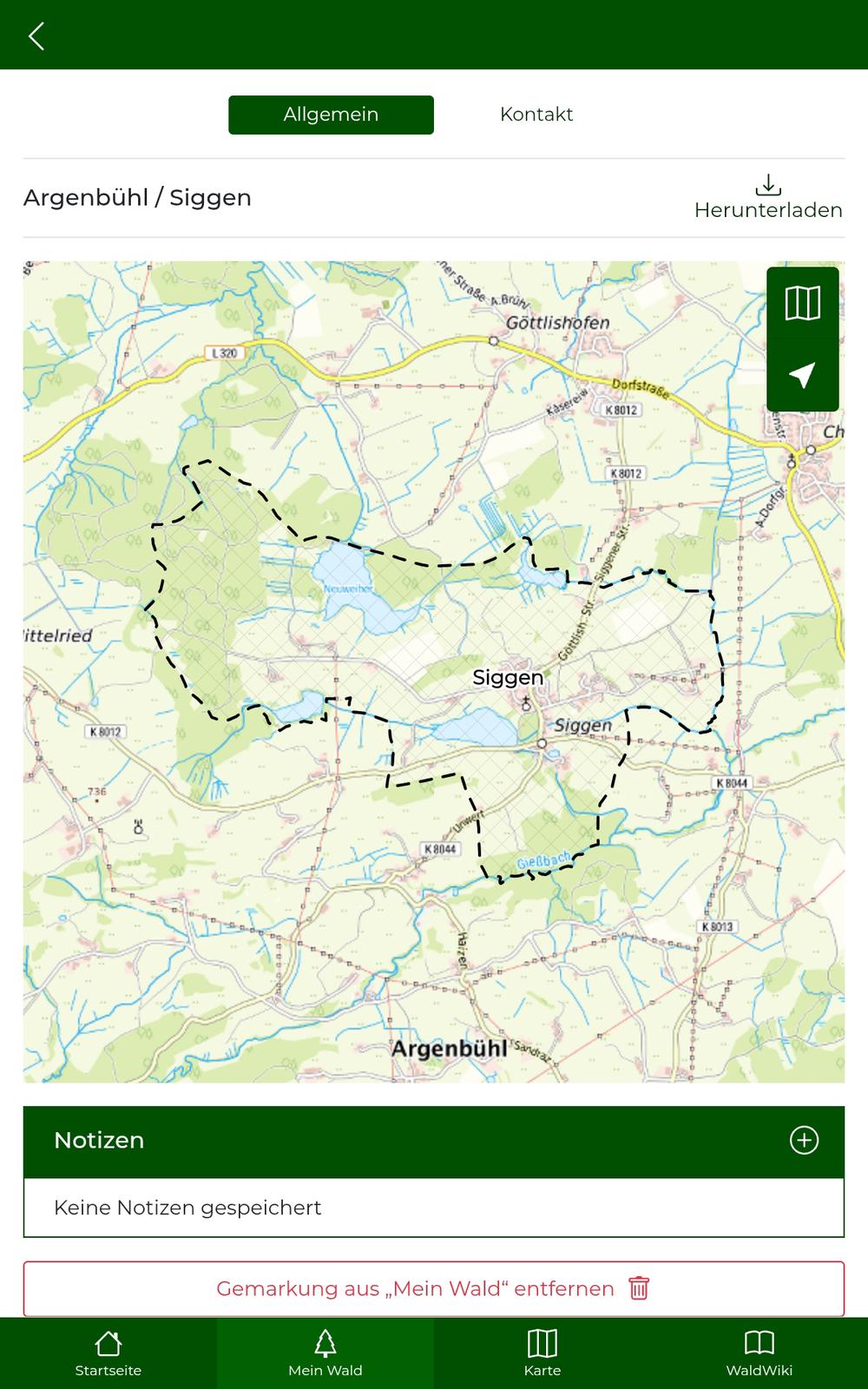
3. Beim Reiter "Allgemein" finden Sie Folgendes zu Ihrer Gemarkung:
- Name der Gemarkung
- die Möglichkeit Ihre Gemarkung für die Offline-Nutzung herunterzuladen
- einen kleinen Kartenausschitt
- Notizen
- die Möglichkeit die gespeicherte Gemarkung zu löschen
4. Beim Reiter "Kontakt" finden Sie Folgendes zu Ihrer Gemarkung:
- Kontaktdaten zu Ihrer zuständigen unteren Forstbehörde
- Kontaktdaten zu Ihrer zuständigen Försterin oder zu Ihrem zuständigen Förster