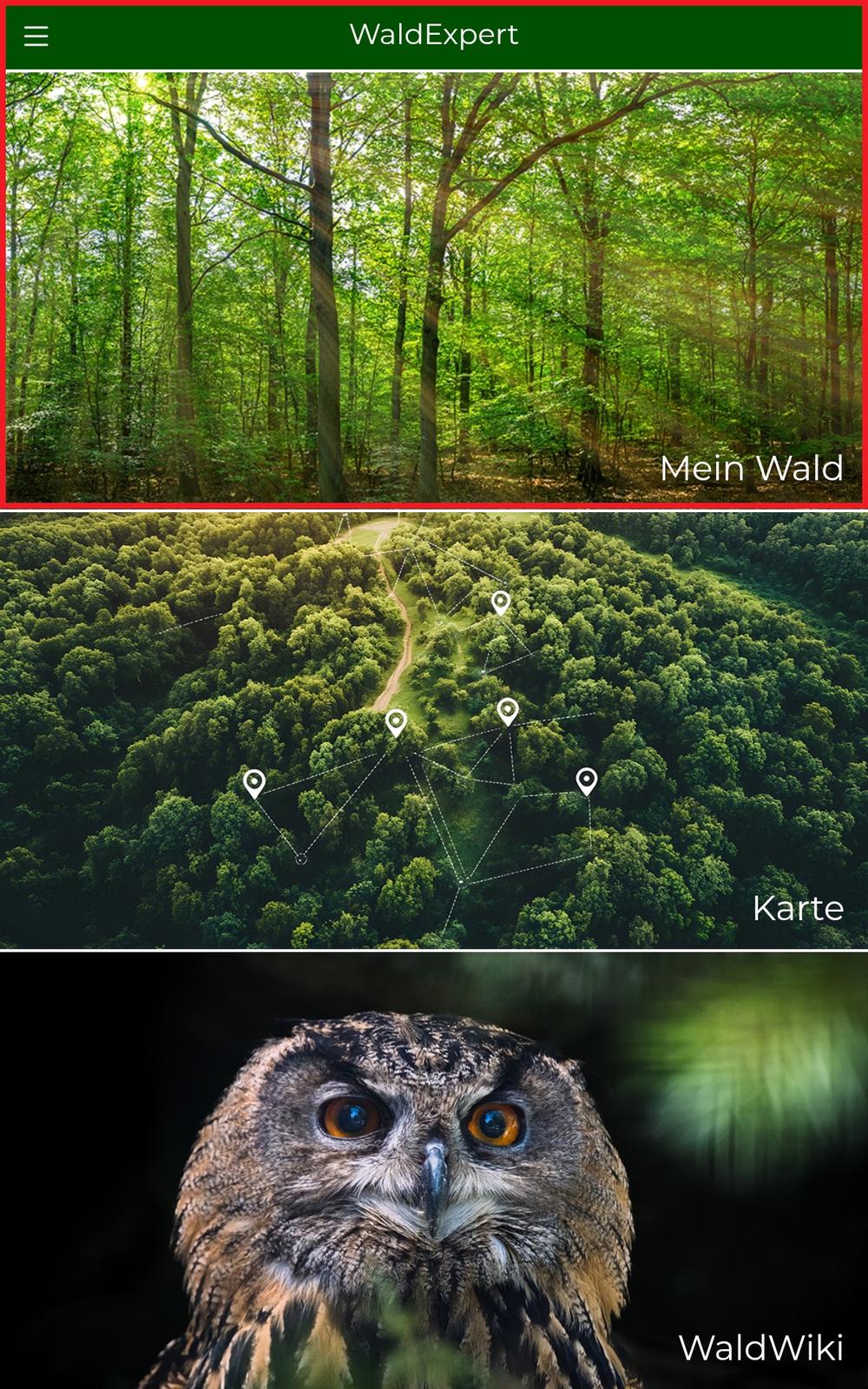
1. Klicken Sie auf "Mein Wald".
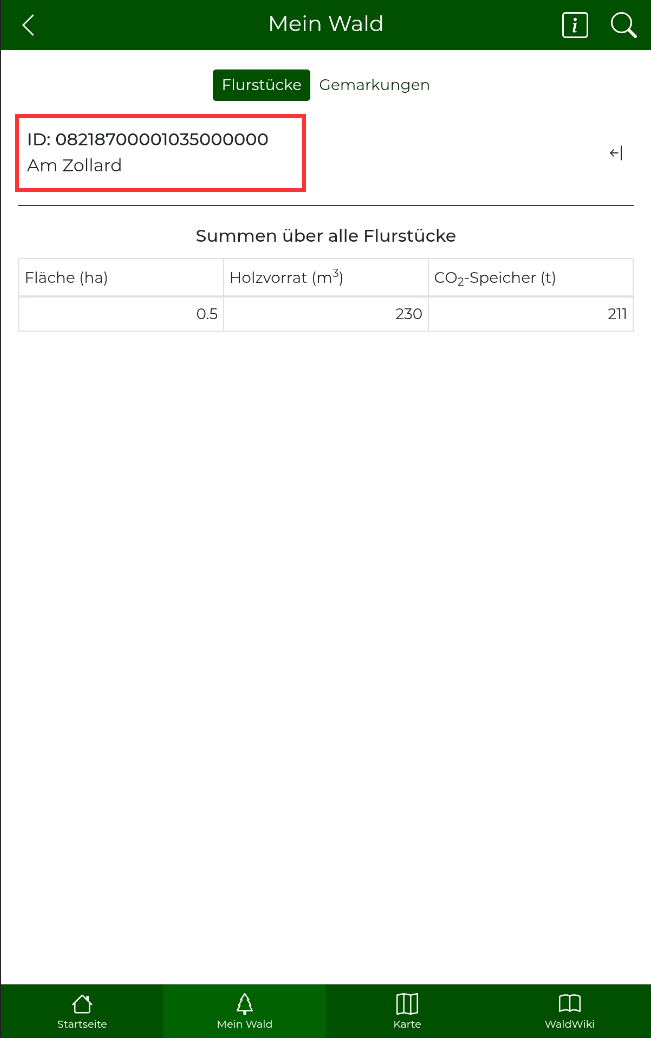
2. Wenn Sie breits ein Flurstück heruntergeladen haben, klicken Sie auf dieses.
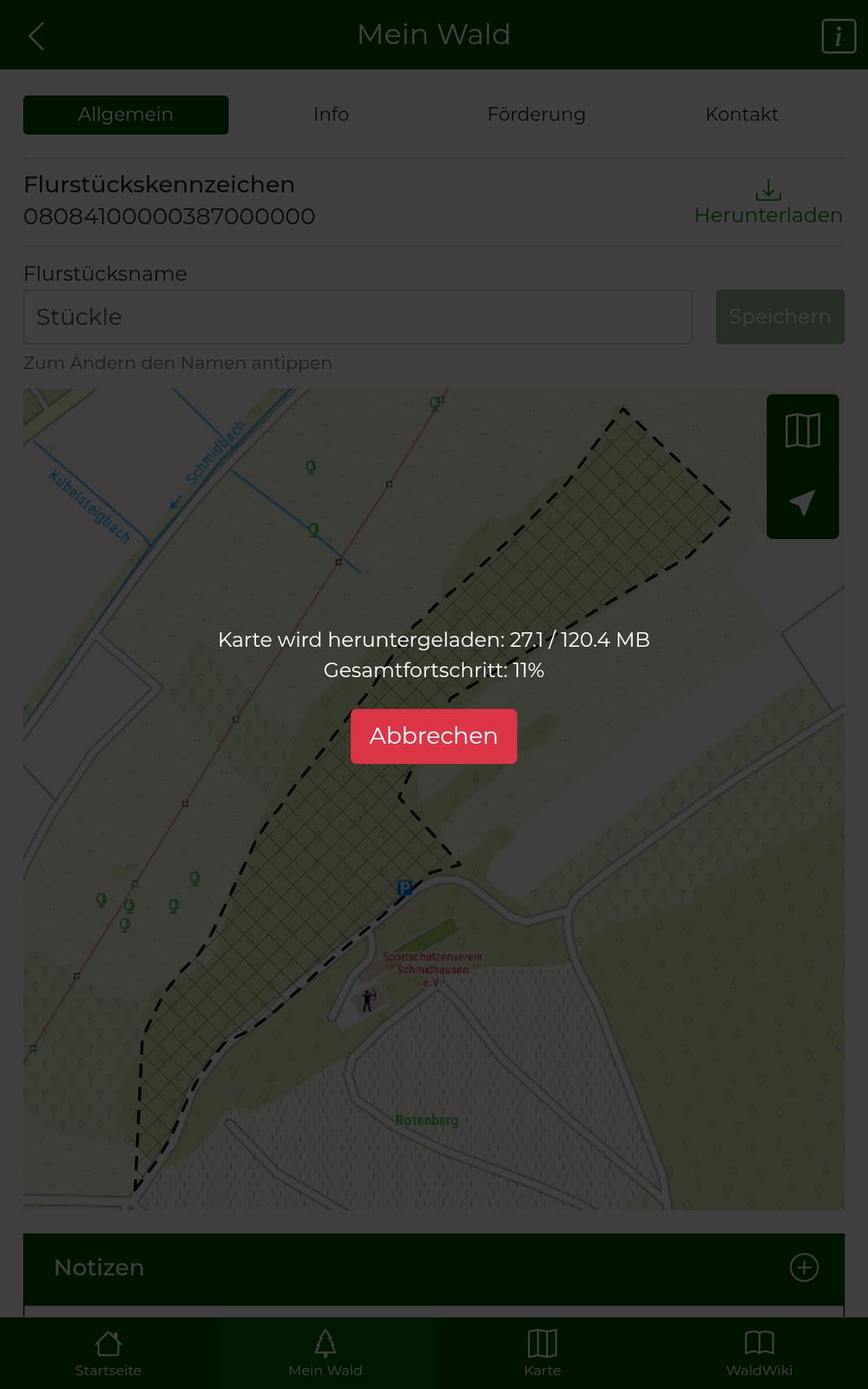
3. Klicken Sie auf "Herunterladen".
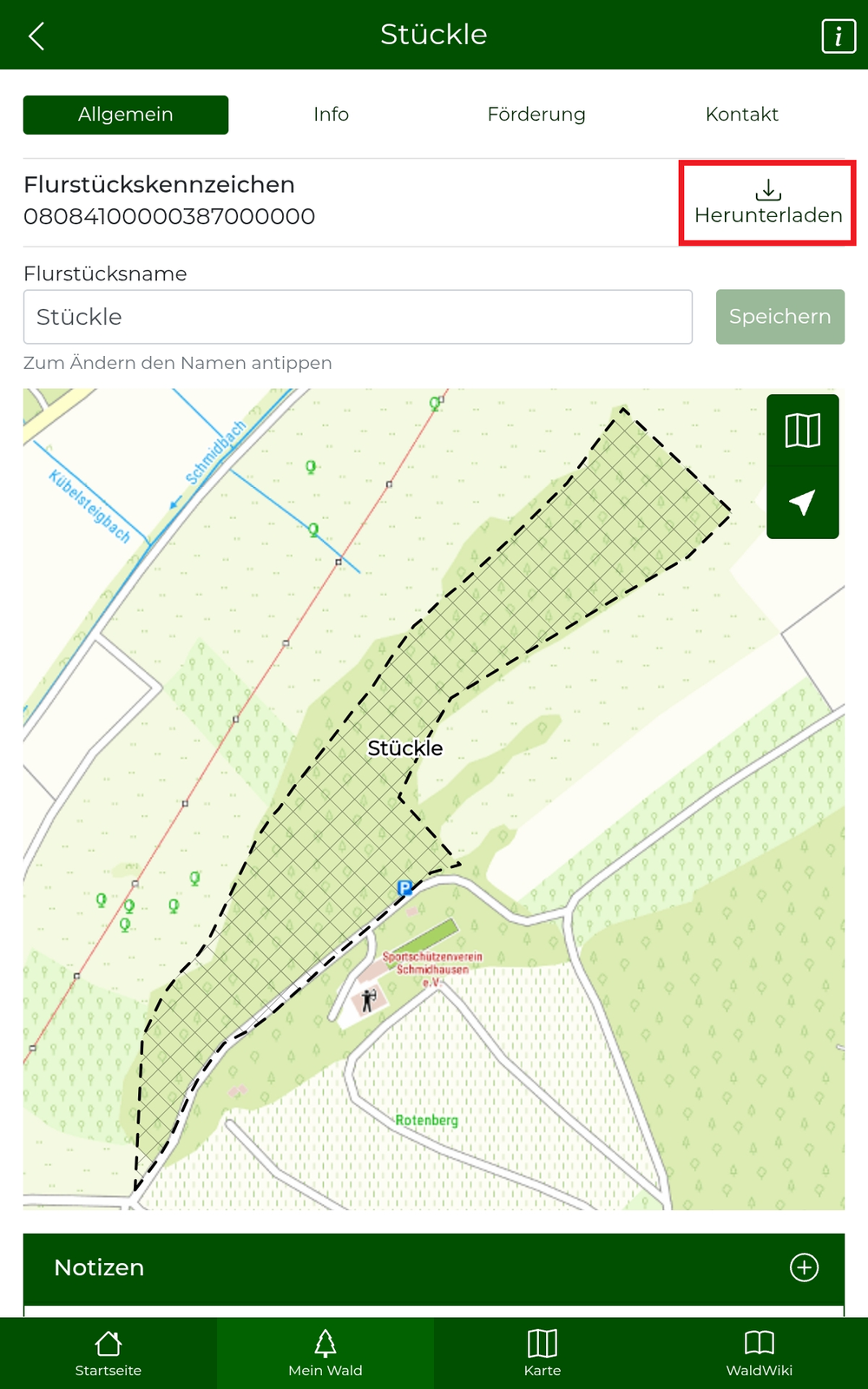
4. Das Flurstück wird heruntergeladen.
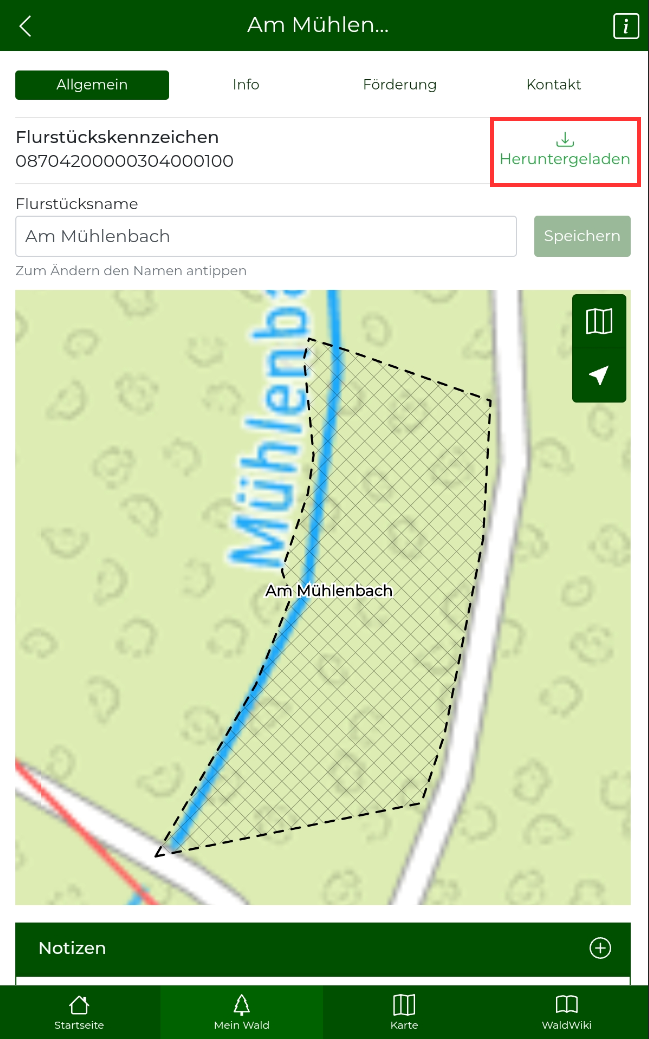
5. Dass Ihr Flurstück heruntergeladen ist, erkennen Sie daran, dass jetzt "Heruntergeladen" anstelle "Herunterladen" bei den Informationen zu Ihrem Flurstück steht.
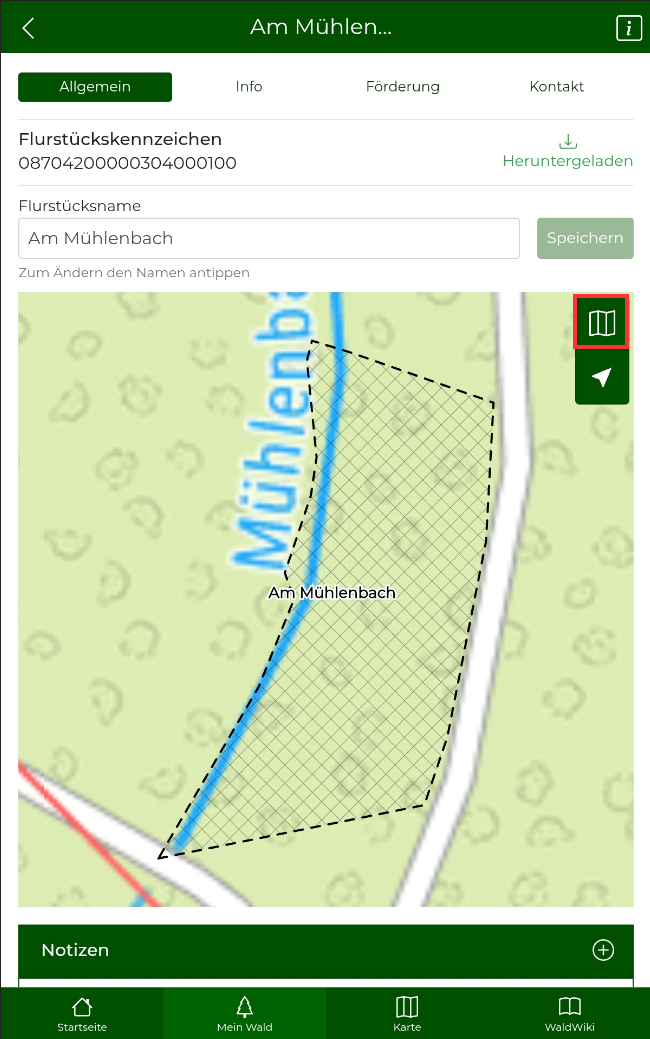
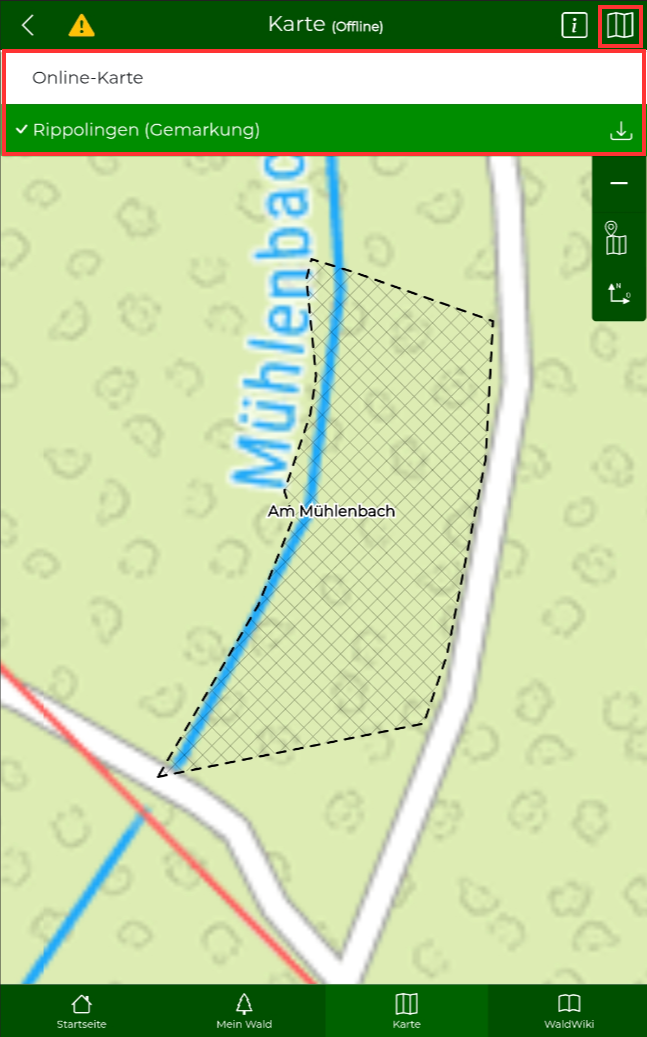
6. Sobald Sie Ihr Flurstück heruntergeladen haben, können Sie es sich auf der Karte auch anschauen, wenn Sie einmal keinen Internetempfang haben sollten. Klicken Sie hierzu auf das Kartensymbol.
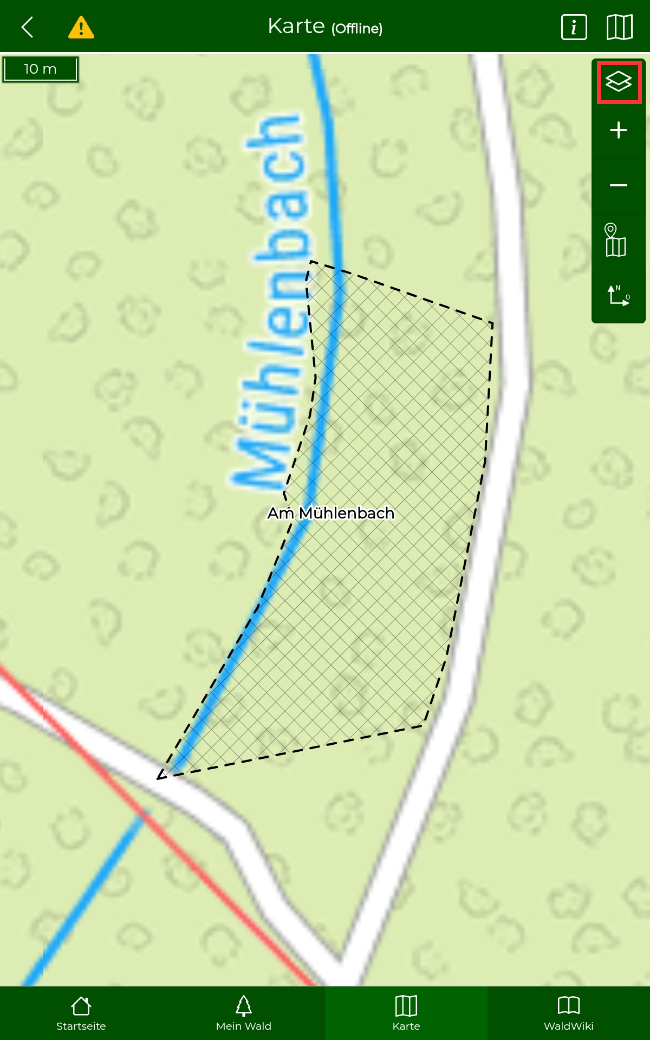
7. Neben dem gelben Warndreieck zeigt auch der Schriftzug "Karte (Offline)" an, dass Sie gerade keine Internetverbindung haben.
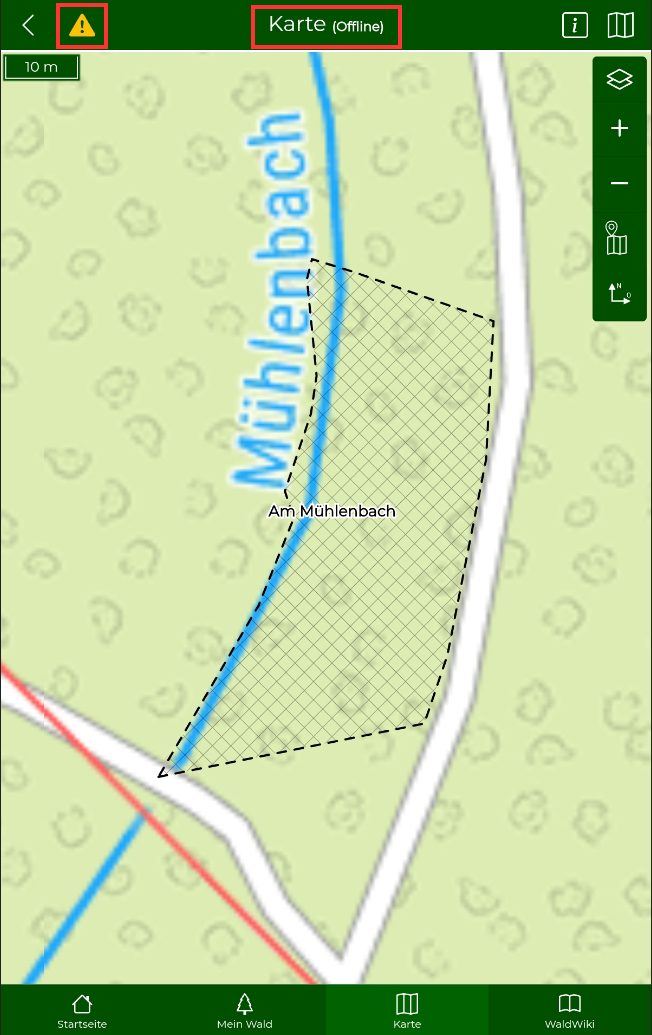
8. Über das Kartensymbol oben rechts kann zwischen der Online-Karte (bei bestehender Internetverbindung) und den heruntergeladenen, offline verfügbaren Karten gewechselt werden.
9. Klicken Sie auf das Kartenlayersymbol, haben Sie in der Offlinekarte die Möglichkeit zwei verschiedene Layer auszuwählen:
- Rettungstreffpunkte
- Luftbild